

O que é o CIOT ANTT PEF
O CIOT (Código Identificador da Operação de Transporte) é um número obrigatório emitido pela ANTT para contratos de transporte rodoviário de cargas. Ele vincula contratante, transportador e condições de pagamento antes do início da viagem.
O ANTT PEF (Pagamento Eletrônico de Frete) é a integração direta com o webservice da própria ANTT — diferente do PAMCARD, que é uma Instituição de Pagamento (IP) intermediária. Aqui, o TMS se conecta diretamente ao sistema da ANTT usando o certificado digital da própria transportadora, sem passar por um intermediário financeiro.
No PAMCARD, uma Instituição de Pagamento intermedia o processo e pode gerenciar o pagamento do frete. No ANTT PEF, como a empresa transportadora não é uma IP, ela só pode declarar operações em nome próprio — veja a seção 2.
Ciclo de vida do CIOT
| Etapa | Quando ocorre | Prazo |
|---|---|---|
| Emissão | Antes da viagem partir (MDF-e com status Digitado) | — |
| Cancelamento | Até 24h após a emissão | 24 h |
| Encerramento | Após a conclusão da viagem | Sem prazo fixo no TMS |
Quando usar (Emissão Própria)
Emissão em nome próprio: somente em operações com frota própria ou quando não há pagamento de frete a terceiro autônomo (TAC).
A ANTT só permite que a própria transportadora (sem ser uma IP) declare o CIOT quando ela mesma for o transportador contratado. Se a operação envolve pagamento de frete para um motorista/proprietário autônomo (TAC) terceirizado, a emissão precisa ser feita por uma IP (ex: PAMCARD) — não pelo ANTT PEF direto.
Esse alerta aparece fixo, em vermelho, no rodapé da aba “Gerar CIOT” para lembrar o usuário dessa condição antes de gerar o CIOT.
Por isso, o campo Creditado (CPF/CNPJ) da tela vem sempre preenchido automaticamente com o CNPJ da própria empresa/agência e não pode ser alterado — não é possível informar um terceiro como creditado nesta modalidade.
Configuração da Empresa
Antes de usar a integração, o administrador deve configurar a empresa no TMS.
Caminho
Arquivo → Parâmetros → Empresa
Campos a configurar
| Campo | Valor para ANTT PEF | Observação |
|---|---|---|
| Emissor CIOT | ANTT PEF | Selecionar “ANTT PEF” para que a aba “Gerar CIOT” apareça no MDF-e. |
| Ambiente | Homologação ou Produção | Use Homologação para testes. Os dados retornados em homologação não têm validade legal. |
| RNTRC | RNTRC da empresa | Campo obrigatório — sem ele o CIOT não pode ser gerado (a empresa é sempre o transportador contratado). |
| Certificado A1 | Certificado digital A1 da empresa | A conexão com a ANTT usa autenticação mútua (mTLS) via certificado A1 — precisa estar cadastrado e válido no AppServer. |
A aba “Gerar CIOT” só aparece no MDF-e se o campo Emissor CIOT da empresa estiver configurado como ANTT PEF. Se a aba não aparecer, verifique a configuração da empresa.
Pré-requisitos de Cadastro
O sistema valida automaticamente os cadastros antes de permitir a geração do CIOT.
Empresa
| Dado obrigatório | Onde preencher no TMS |
|---|---|
| RNTRC da empresa | Arquivo → Parâmetros → Empresa → campo RNTRC (8 ou 9 dígitos) |
| Certificado A1 | Configurado no AppServer para a empresa/agência |
Veículo
| Dado obrigatório | Onde preencher no TMS |
|---|---|
| RNTRC do veículo | Cadastro de Veículos → campo RNTRC (recomendado; se vazio, o sistema usa o RNTRC da própria empresa como reserva) |
Como a emissão é sempre em nome próprio (empresa = transportador contratado), se o veículo não tiver RNTRC próprio cadastrado o sistema usa automaticamente o RNTRC da empresa. Se a ANTT rejeitar por “veículo sem vínculo com o transportador”, use a tela Consulta Frota ANTT para conferir quais placas a ANTT realmente reconhece como vinculadas ao RNTRC da empresa.
MDF-e
| Condição obrigatória | Descrição |
|---|---|
| Status DIGITADO | O CIOT ANTT PEF só pode ser gerado antes de o MDF-e ser transmitido à SEFAZ. |
| Distância (km) | Precisa estar preenchida e maior que zero (veja 4.3 Distância). |
A aba “Gerar CIOT” — Campos e Comportamento
Para acessar: Movimentação → Expedição → Carregamento → Viagem → MDF-e → Detalhes → aba "Gerar CIOT"
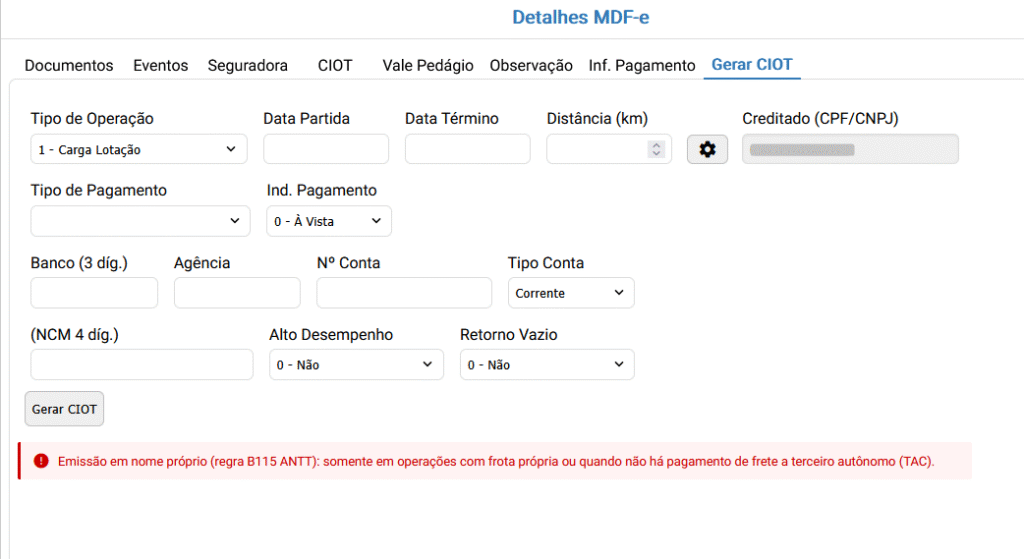
Tipo de Operação
| Atributo | Descrição |
|---|---|
| O que é | Define se a carga é de um único remetente (Lotação), de vários (Fracionada) ou operação TAC-Agregado. |
| Obrigatório | Obrigatório |
| Opções | 1 – Carga Lotação | 2 – Carga Fracionada | 3 – TAC-Agregado |
| Impacto | Define quais campos ficam obrigatórios ou proibidos na declaração (ex: dados de carga só se aplicam aos tipos 1 e 2). |
Data Partida / Data Término
| Atributo | Descrição |
|---|---|
| O que é | Período previsto da viagem: data de saída e data de chegada ao destino. |
| Impacto | A data/hora real de declaração enviada à ANTT é sempre o momento em que o botão “Gerar” é clicado (exigência da ANTT) — estas datas representam o período da viagem em si, não a data da declaração. |
| Formato | dd/mm/aaaa |
Distância (km)
| Atributo | Descrição |
|---|---|
| O que é | Distância total da viagem em quilômetros. |
| Obrigatório | Obrigatório A geração é bloqueada se este campo for zero ou vazio. |
| Impacto | A ANTT valida se a distância declarada é compatível com a Origem/Destino informados — se a distância for muito menor que a calculada pela ANTT, o CIOT ainda é aceito, mas volta com uma advertência. |
| Ícone de engrenagem | Oferece dois atalhos: — Buscar da rota: preenche com o distanciakm cadastrado na rota da viagem.— Buscar via API: consulta a distância real via Google Maps (se configurado) ou OSRM a partir das coordenadas de origem/destino. |
Creditado (CPF/CNPJ)
| Atributo | Descrição |
|---|---|
| O que é | CPF/CNPJ da pessoa/empresa que recebe o pagamento. |
| Editável | Não — campo somente leitura. |
| Por quê | Regra B115: emissão em nome próprio exige que o creditado seja sempre a própria empresa. Vem preenchido automaticamente com o CNPJ da agência. |
Tipo de Pagamento / Ind. Pagamento
| Atributo | Descrição |
|---|---|
| Tipo de Pagamento | Forma de recebimento: Conta Corrente, Conta Poupança, Conta Pagamento, Outros ou Pix. A opção “IP/Cartão” não fica disponível — só é válida quando o certificado digital pertence a uma Instituição de Pagamento, o que não é o caso aqui (regra B118). |
| Ind. Pagamento | À Vista ou À Prazo. Quando À Prazo, a seção Parcelas fica visível e obrigatória. |
Dados Bancários (Banco / Agência / Nº Conta / Tipo Conta)
| Atributo | Descrição |
|---|---|
| Visível | Quando Tipo de Pagamento = Conta Corrente, Conta Poupança ou Conta Pagamento. |
| Banco | Código do banco com 3 dígitos. |
| Agência / Nº Conta | Dados bancários do creditado (a própria empresa). |
| Tipo Conta | Corrente ou Poupança. |
Chave Pix / Identificador Pix
| Atributo | Descrição |
|---|---|
| Visível | Somente quando Tipo de Pagamento = Pix. |
| Chave Pix | Chave Pix de recebimento (CPF/CNPJ, e-mail, telefone ou chave aleatória). |
| Identificador Pix | Identificador da transação Pix, se aplicável. |
Parcelas
| Atributo | Descrição |
|---|---|
| Visível | Somente quando Ind. Pagamento = À Prazo. |
| Obrigatório | Obrigatório Mínimo 1 parcela quando visível. |
| Campos por parcela | Data Vencimento (dd/mm/aaaa) e Valor (R$). |
| Adicionar/Remover | Botão + azul para adicionar; ícone de lixeira na linha para remover. |
NCM (4 díg.) / Alto Desempenho / Retorno Vazio
| Atributo | Descrição |
|---|---|
| NCM | Código de natureza da carga transportada, 4 dígitos (posição do NCM, não o código completo de 8 dígitos). Obrigatório para os tipos Carga Lotação e Fracionada. |
| Alto Desempenho | Indica se a operação se enquadra como transporte de alto desempenho. Sim/Não. |
| Retorno Vazio | Indica se o veículo retorna vazio após a entrega. Sim/Não. |
Fluxo de Geração do CIOT
1 – Preencher os campos obrigatórios (Tipo de Operação, Distância, dados de pagamento, NCM, Parcelas se À Prazo).
2 – Clicar em “Gerar CIOT”.
3 – O sistema valida os dados de cadastro (RNTRC da empresa, RNTRC efetivo do(s) veículo(s), distância informada). Se houver pendências, exibe a lista de erros e não prossegue.
4 – Se as validações passarem, o sistema envia os dados ao AppServer, que se conecta diretamente à ANTT via mTLS.
5 – O resultado aparece em alguns segundos no campo “CIOT:” no topo da aba.
O número do CIOT é exibido no topo da aba (ex: CIOT: 560000496340). Assim que o CIOT é gerado, os campos do formulário ficam bloqueados (não é mais possível editá-los) — o CIOT já existe na ANTT com esses dados. Só as ações de Cancelar/Encerrar continuam ativas.
Uma mensagem em vermelho aparece com a descrição do erro retornado. Os campos continuam habilitados para o usuário corrigir e tentar novamente.
Antes de gerar, cancelar ou encerrar, o sistema verifica se o AppServer está em execução. Se não estiver, aparece a mensagem “Falha na comunicação com o AppServer…” e a operação não é enviada.
Advertências e Aviso ao Transportador
Mesmo quando o CIOT é gerado com sucesso, a ANTT pode devolver alertas informativos. Eles aparecem em caixas coloridas no rodapé da aba, abaixo das ações de Cancelar/Encerrar.
Exemplo: “Advertência: Dados cadastrados com sucesso com ressalvas para a distância percorrida informada ser inferior ao calculado.”
Isso não é um erro — o CIOT foi emitido normalmente. É um aviso da ANTT sobre alguma inconsistência menor nos dados (nesse exemplo, a distância informada ficou abaixo da distância que a ANTT calculou pela Origem/Destino). Revise o dado apontado se possível, mas a operação já está registrada.
Campo de exibição obrigatória segundo a ANTT — pode trazer instruções específicas para o transportador sobre aquela operação.
Sempre visível, independente do resultado: lembra que a emissão em nome próprio (regra B115) só vale para frota própria ou quando não há pagamento de frete a terceiro autônomo — veja a seção 2.
Cancelamento do CIOT
O cancelamento só é permitido em até 24 horas após a emissão do CIOT.
1 – Abrir a aba “Gerar CIOT” do MDF-e que possui o CIOT ativo.
2 – A seção “Cancelar CIOT (prazo: até 24h após emissão)” aparece abaixo do formulário.
3 – Digitar o motivo do cancelamento (obrigatório).
4 – Clicar em “Cancelar CIOT”.
O status muda para “CIOT nº XXXXXX, cancelado: [motivo]”. Os campos do formulário são desbloqueados automaticamente para permitir gerar um novo CIOT, se necessário.
Se já se passaram mais de 24 horas desde a emissão, o próprio TMS bloqueia a tentativa antes de acionar a ANTT, mostrando a mensagem: “Prazo para cancelamento expirado (até 24h após a emissão). CIOT emitido em dd/mm/aaaa hh:mm. Não é possível cancelar.” Nesse caso, só resta aguardar o término da viagem e usar o Encerramento.
Encerramento do CIOT
O encerramento confirma para a ANTT que a viagem foi concluída. Deve ser feito após o término da viagem, pela mesma seção usada para cancelar (botão “Encerrar CIOT”).
Os dados de valor do frete e peso da carga são obtidos automaticamente a partir dos documentos vinculados à viagem.
Um CIOT encerrado não pode mais ser cancelado nem editado — os campos do formulário permanecem bloqueados.
Tela “Consulta Frota ANTT”
Ferramenta de consulta que mostra, para cada veículo da empresa, se a ANTT reconhece o vínculo dele com o RNTRC da transportadora — útil para investigar rejeições do tipo “veículo sem vínculo com o transportador” antes mesmo de tentar gerar um CIOT.
Como acessar
Menu → Ferramentas → Consulta Frota ANTT
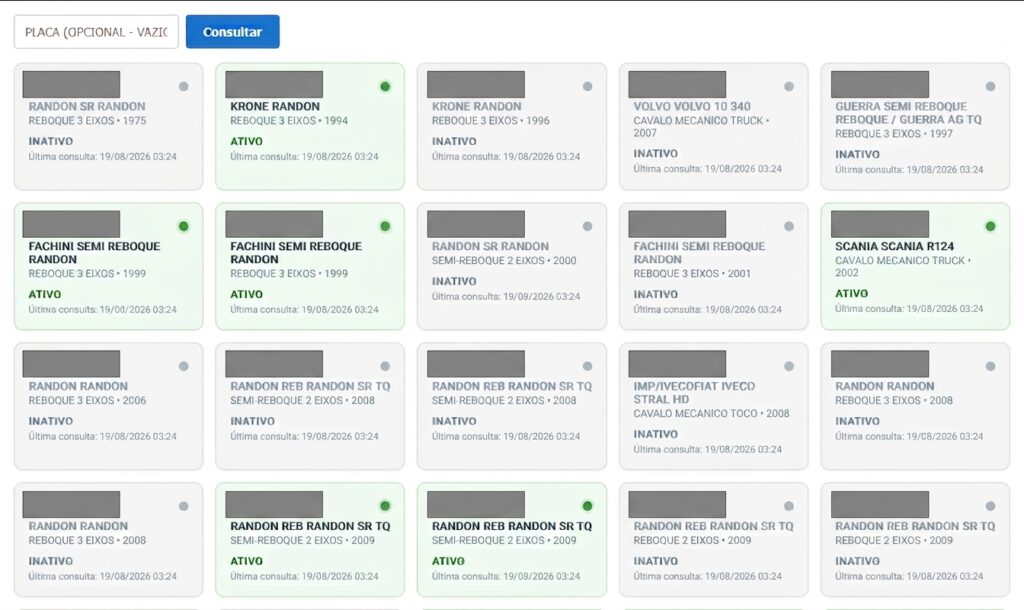
Campo Placa
| Atributo | Descrição |
|---|---|
| O que é | Filtro opcional por uma placa específica. |
| Obrigatório | Não. Se deixado em branco, o botão “Consultar” traz todos os veículos ativos da empresa. |
Botão Consultar
Dispara uma consulta em tempo real à ANTT (serviço ConsultarFrotaTransportador) usando o RNTRC da empresa. O resultado atualiza os cards na tela e também fica salvo no sistema — na próxima vez que a tela for aberta, o último resultado aparece automaticamente, sem precisar consultar de novo.
Cards de veículo
| Elemento | Descrição |
|---|---|
| Placa | Placa do veículo, em destaque no topo do card. |
| Marca / Modelo | Descrição do veículo, conforme o Cadastro de Veículos. |
| Tipo / Ano | Tipo de veículo (ex: Cavalo Mecânico, Reboque) e ano do modelo. |
| Ativo (verde clarinho) | A ANTT confirma que essa placa pertence ao RNTRC da empresa. |
| Inativo (acinzentado) | A ANTT não reconhece o vínculo dessa placa com o RNTRC da empresa — é essa a causa mais comum da rejeição “veículo sem vínculo com o transportador contratado” ao gerar um CIOT. Verifique o cadastro do RNTRC do veículo (próprio ou o vínculo com o proprietário) junto à ANTT. |
| Nunca consultado (com borda tracejada) | Esse veículo ainda não teve nenhuma consulta realizada. Clique em “Consultar” para verificar. |
| Última consulta | Data e hora em que aquele veículo foi consultado pela última vez. Uma nova consulta sempre substitui o resultado anterior. |
Perguntas Frequentes
A aba “Gerar CIOT” não aparece no MDF-e. O que fazer?
A aba só é exibida quando a empresa logada está configurada com Emissor CIOT = ANTT PEF. Verifique em Arquivo → Parâmetros → Empresa.
Por que não consigo editar os campos depois de gerar o CIOT?
É proposital: uma vez que o CIOT existe na ANTT com aqueles dados, editar os campos na tela não muda nada do lado da ANTT. Se precisar mudar algo, cancele o CIOT (dentro do prazo de 24h) — os campos voltam a ficar editáveis para gerar um novo.
Posso escolher pagamento por Cartão/IP?
Não. Essa opção só é válida quando o certificado digital usado pertence a uma Instituição de Pagamento (IP). Como a transportadora usa o próprio certificado, essa opção fica bloqueada.
O que significa a advertência sobre distância?
Não impede a emissão. É um aviso da ANTT de que a distância informada ficou menor do que ela mesma calculou pela Origem/Destino da viagem. O CIOT é gerado normalmente mesmo assim.
Meu veículo aparece “Inativo” na Consulta Frota ANTT. O que fazer?
Significa que a ANTT não reconhece esse veículo como vinculado ao RNTRC da empresa. Verifique o RNTRC do veículo no Cadastro de Veículos e, se aplicável, o vínculo do veículo com o proprietário junto à base RNTRC. Sem esse vínculo confirmado pela ANTT, a geração do CIOT para aquele veículo será rejeitada.
Posso cancelar depois de 24h?
Não pelo sistema. O TMS bloqueia a tentativa automaticamente. Após esse prazo, a única ação disponível é aguardar o fim da viagem e usar o Encerramento.