
Dados iniciais
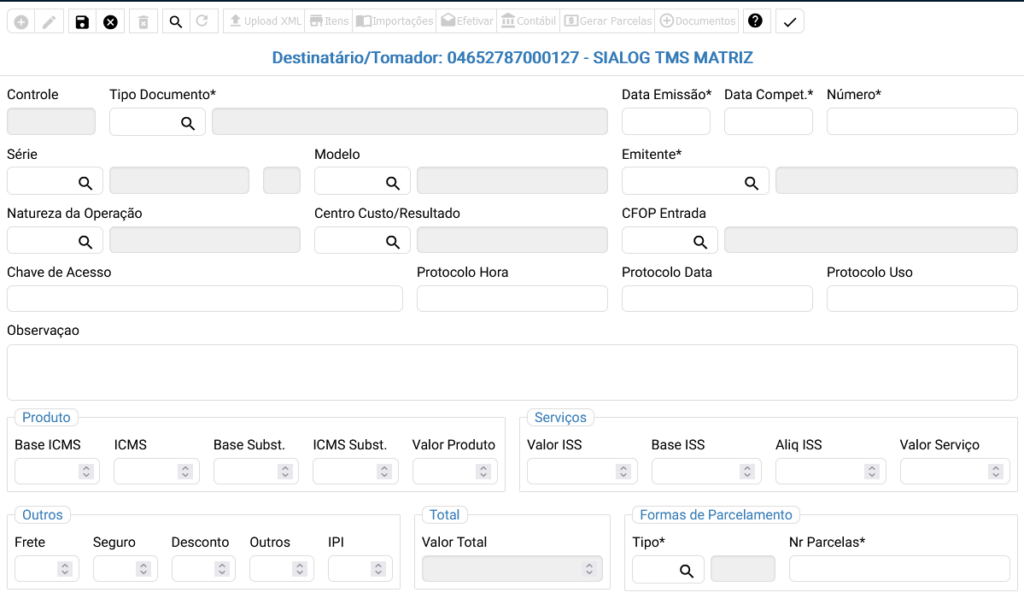
Para dar inicio ao preenchimento basta clicar no botão novo  e procurar pelo tipo de documento que será adicionado:
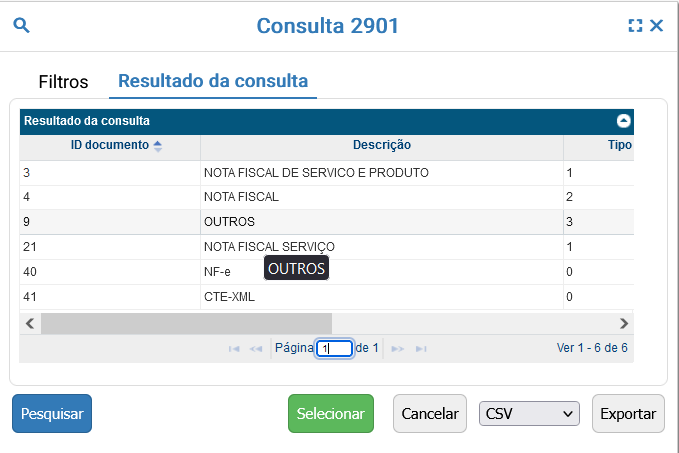
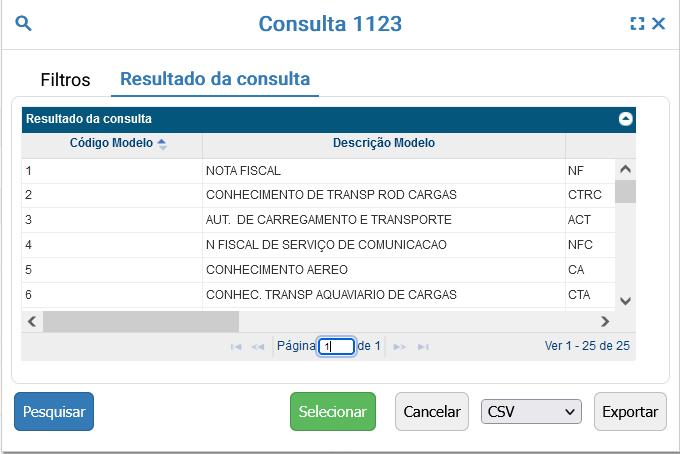
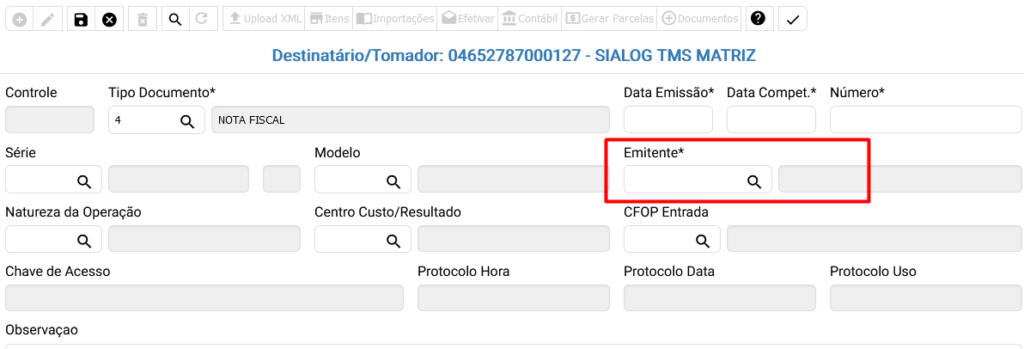
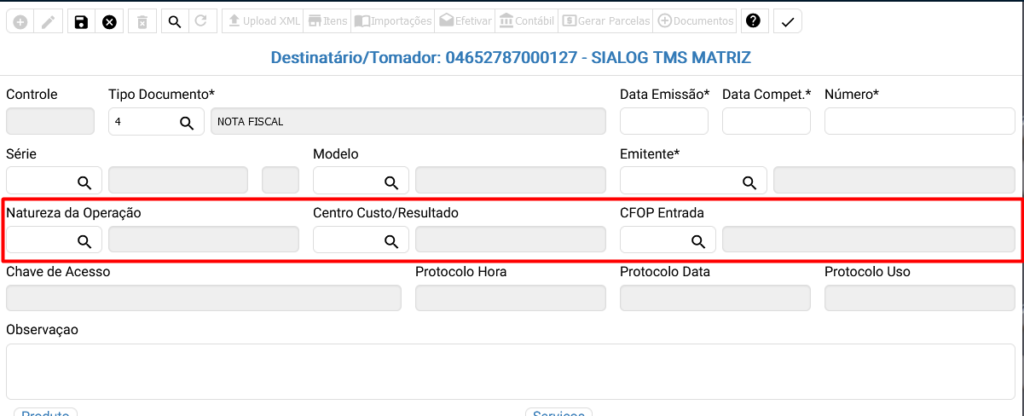
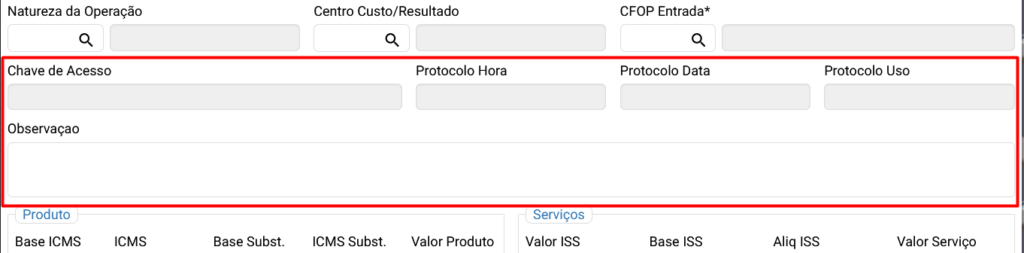



Assim que finalizado o cadastro nesta primeira tela, precisamos identificar o Serviço ou os Produtos para efetivar o estoque ou efetuar o apontamento, para isso basta clicar nos ícones  ou
ou  , as opções ficam dentro do botão Itens
  , as opções serão liberadas caso contenha o valor total do produto ou do serviço informado em seus respectivos campos.
Serviços
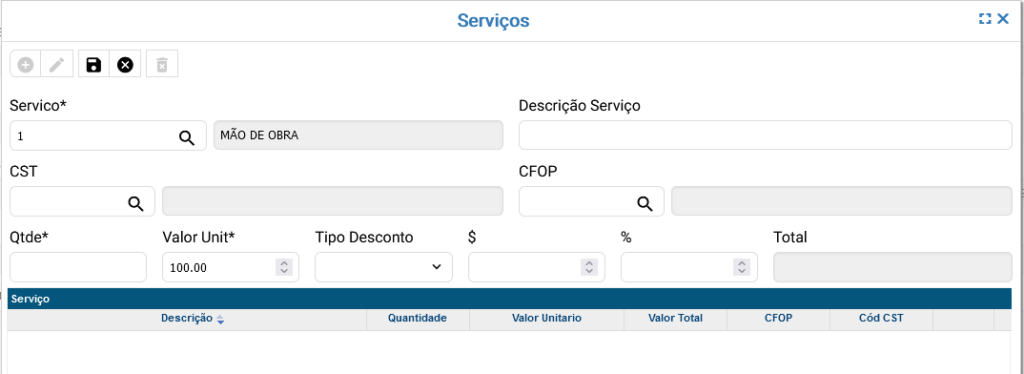
No botão Serviços teremos todos os campos necessários para descriminar o serviço contido no documento, lembrando que todos os campos que contém o * (asterisco) são obrigatórios
Produtos
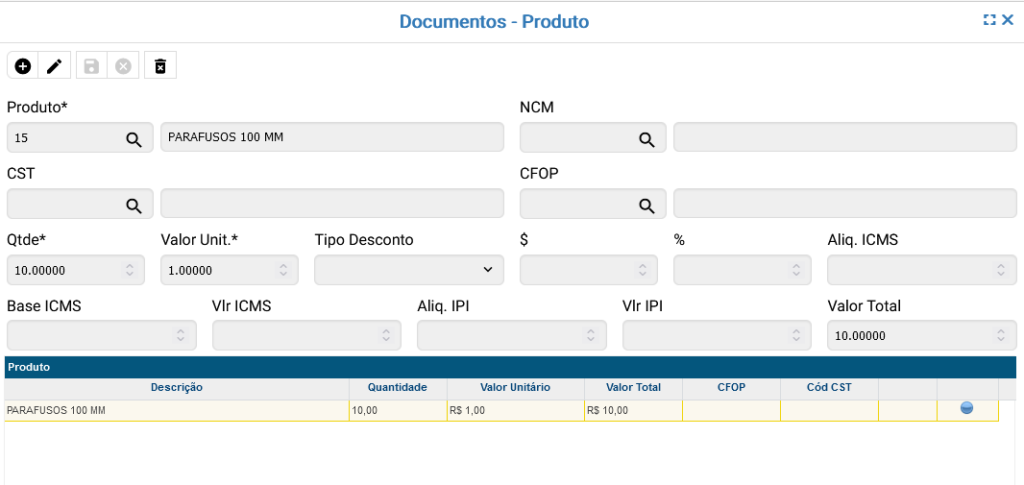
No Botão Produtos é uma tela semelhante a do serviços, onde serão informado os produtos, quantidade e valor unitário.
Efetivação
Depois de preenchido todas as informações anteriores, temos de efetivar o estoque para dar entrada nos produtos e efetuar os apontamentos para os devidos veículos. Basta voltar na tela inicial do Documentos a Pagar e clicar no botão 
Almoxarifado
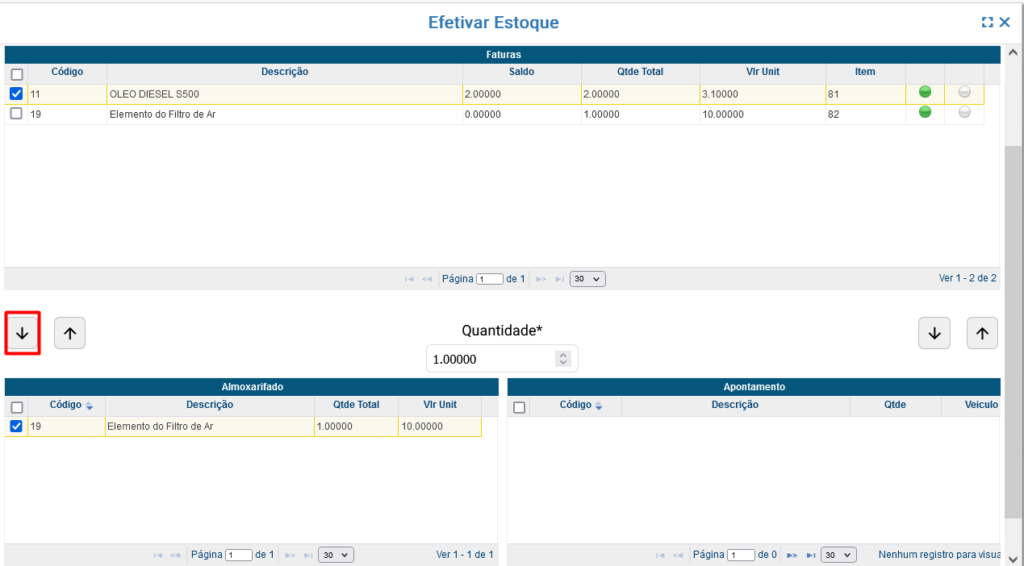
Irá abrir a tela abaixo, onde no GRID superior constara tanto os Serviços quanto os Produtos.
Caso você queira adicionar o produto ao Estoque, basta selecionar o mesmo no GRID superior, informar a quantidade a ser acrescida ao estoque no campo Quantidade e depois na seta do lado esquerdo selecionar a que esta apontando para baixo 
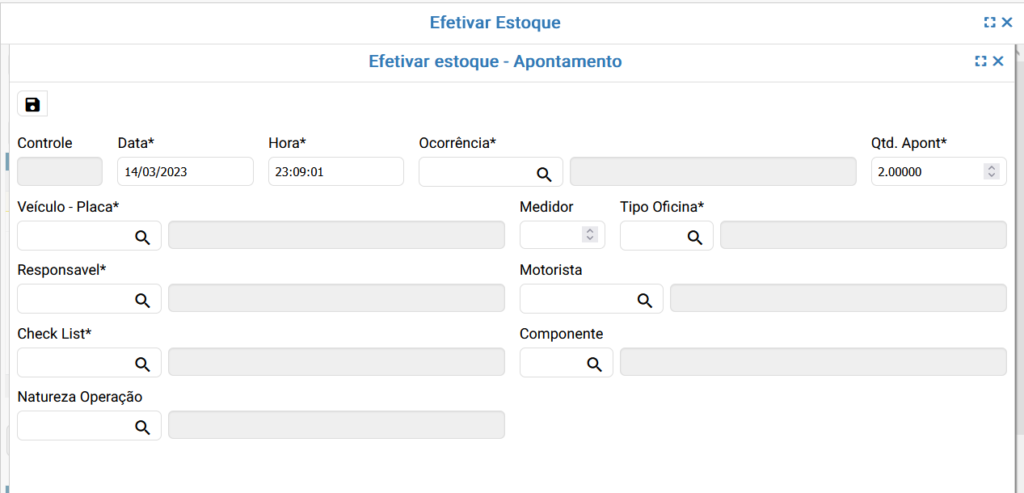
Efetivar Estoque
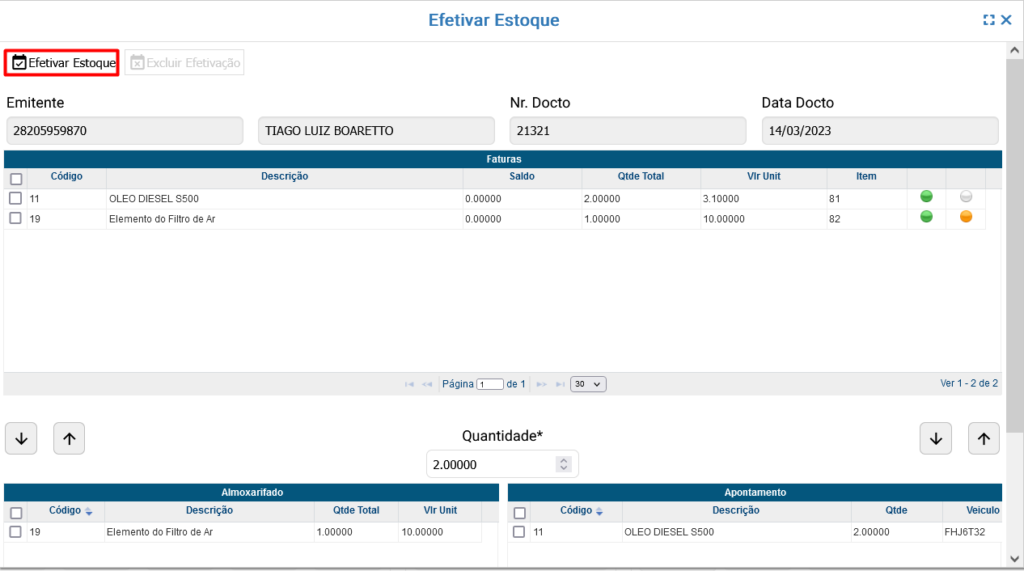
Depois de enviado o produto para o almoxarifado ou efetuar o apontamento do mesmo, basta concluir e na tela abaixo clicar no botão  desta maneira serão efetivado todo o procedimento realizado até então.
Importação de xml de NFe
Foi liberado um novo recurso de importação de xml de NFe com cadastro automático dos produtos, o processo é parecido com a tela de NFe de embarque.
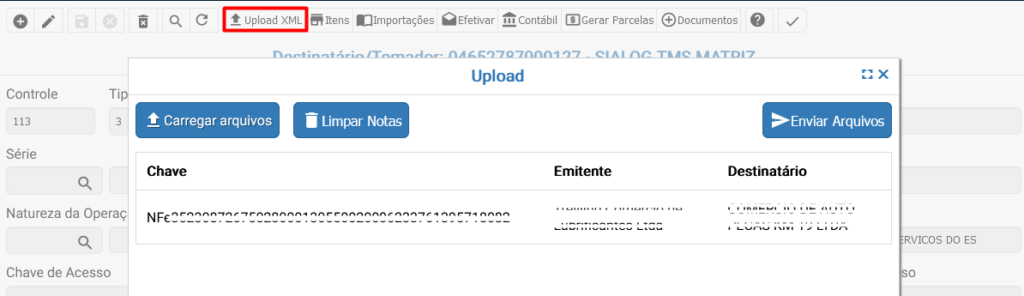
Clique no botão  e
e  para realizar a importação selecionando o arquivo em seu computador.
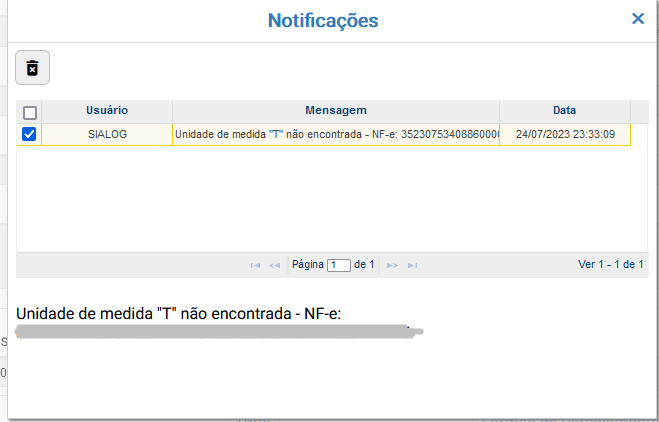
Caso o arquivo esteja correto será carregado a chave da nota e seus participantes, por ultimo clique em 

Importar itens da Ordem de Serviço ou Ordem de Compra
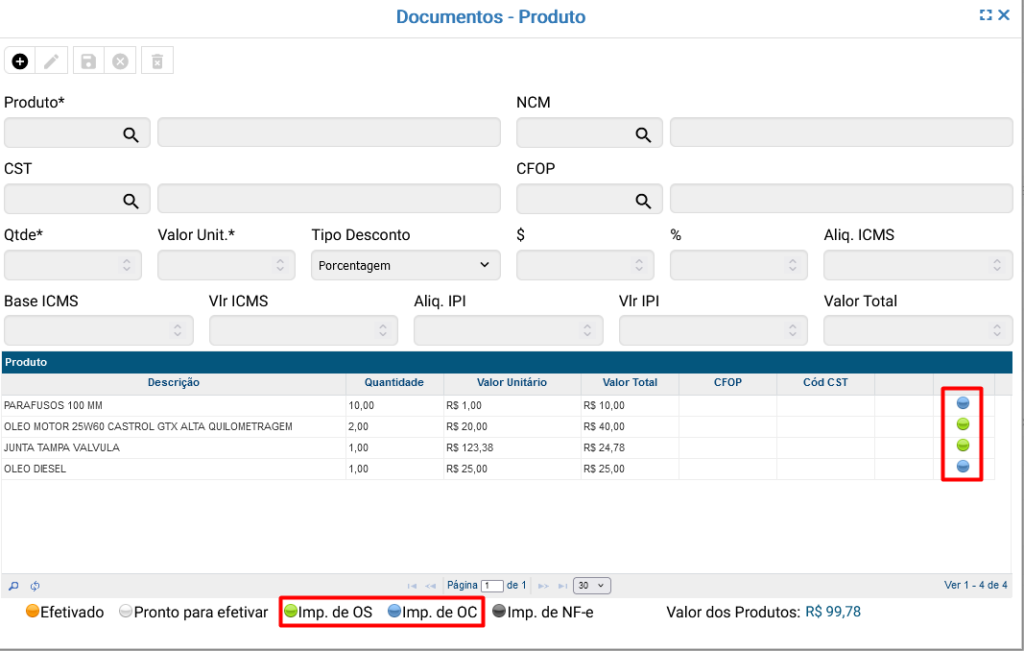
É possível importar os Itens da Ordem de Serviço e também da Ordem de Compra, facilitando a entrada de novos produtos sem digita-los novamente, clique no botão  e escolha a opção que seja importar.
Importar OS
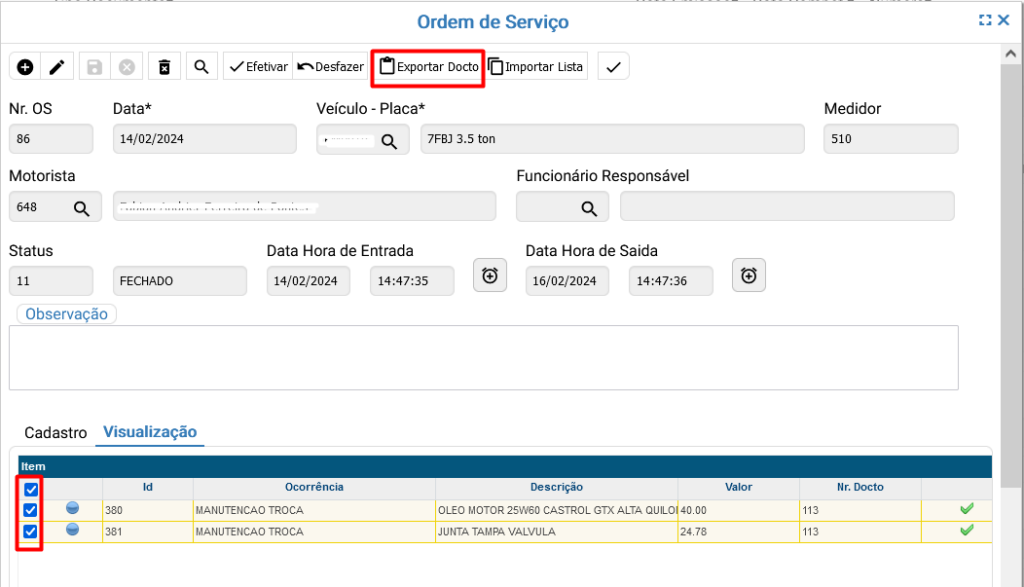
Clique na opção  para abrir a tela de Ordem de Serviço, clique na lupa
  para pesquisar uma OS, selecione os itens que deseja importar para o documento e clique no botão
  Exportar Docto.
Importar OC
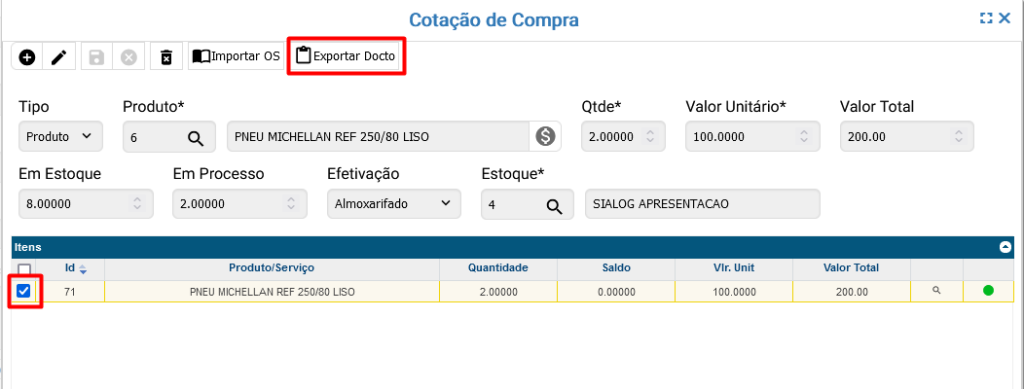
Clique na opção  para abrir a tela de Cotação de Compra, selecione os itens que deseja importar para o documento e clique no botão Exportar Docto.