

1. O que é
O Comprovante de Entrega é um aplicativo que o motorista abre no celular para registrar cada entrega feita na viagem: quem recebeu, o documento do recebedor, a assinatura (ou a foto do canhoto), a foto da mercadoria, o local e o horário. O registro é feito nota por nota, ou de uma vez só para todas as notas de um CT-e.
O aplicativo funciona mesmo sem internet: a entrega fica guardada no celular e é enviada para o sistema assim que houver sinal. Depois de enviado, o comprovante fica disponível no TMS, a ocorrência de entrega com sucesso pode ser lançada automaticamente e, para clientes que usam a plataforma Fret3r, a entrega é informada ao embarcador sem ninguém precisar digitar nada.
2. Quando usar
- Quando a viagem é uma distribuição com várias entregas e você quer prova de entrega digital, sem papel.
- Quando o embarcador exige que a entrega seja informada com assinatura e foto (ex.: clientes que usam a Fret3r).
- Quando você quer saber, no sistema, quais notas de uma viagem já foram entregues e quais ainda estão pendentes.
Para o aplicativo mostrar um CT-e para o motorista, esse CT-e precisa estar dentro de uma viagem. CT-e que não está em viagem continua sendo baixado pela tela de Ocorrências.
3. Configuração prévia
Estes passos são feitos uma vez, por quem administra o sistema. Se algum deles não aparecer na sua tela ou não funcionar, fale com o suporte.
3.1 Dar acesso ao motorista
1 – Abra Cadastros > Pessoas e localize o motorista (ele precisa estar cadastrado como funcionário).
2 – Abra o cadastro de Funcionário e entre na aba Acesso Api Entrega.
3 – Clique em incluir (+) e preencha Usuário (obrigatório), Senha e deixe Ativo como Sim. Grave.
4 – Anote o usuário e a senha e entregue ao motorista: é com eles que ele entra no aplicativo.
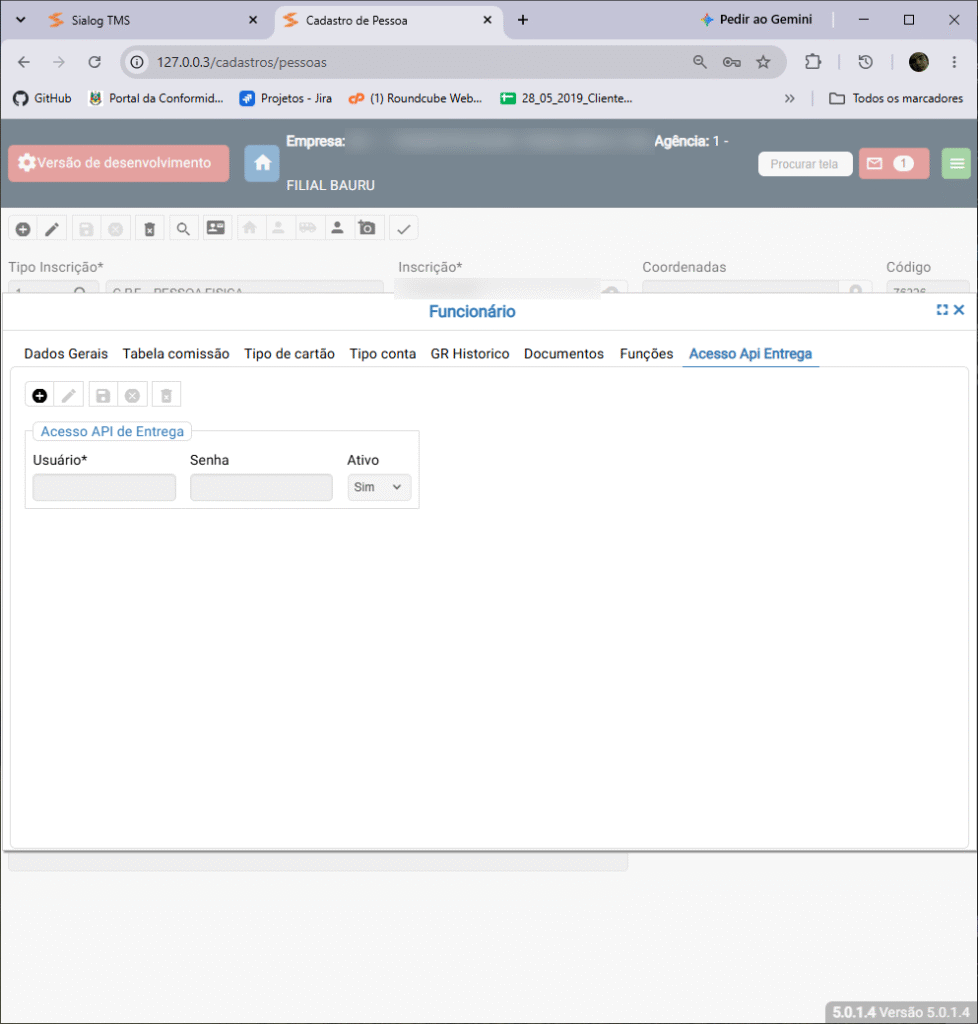
Se o motorista esquecer a senha, abra a mesma aba e digite uma nova. Se deixar a senha em branco ao gravar, a atual é mantida. O próprio motorista também pode trocar a senha no aplicativo, em Minha Conta.
3.2 Lançar a ocorrência de entrega automaticamente (opcional)
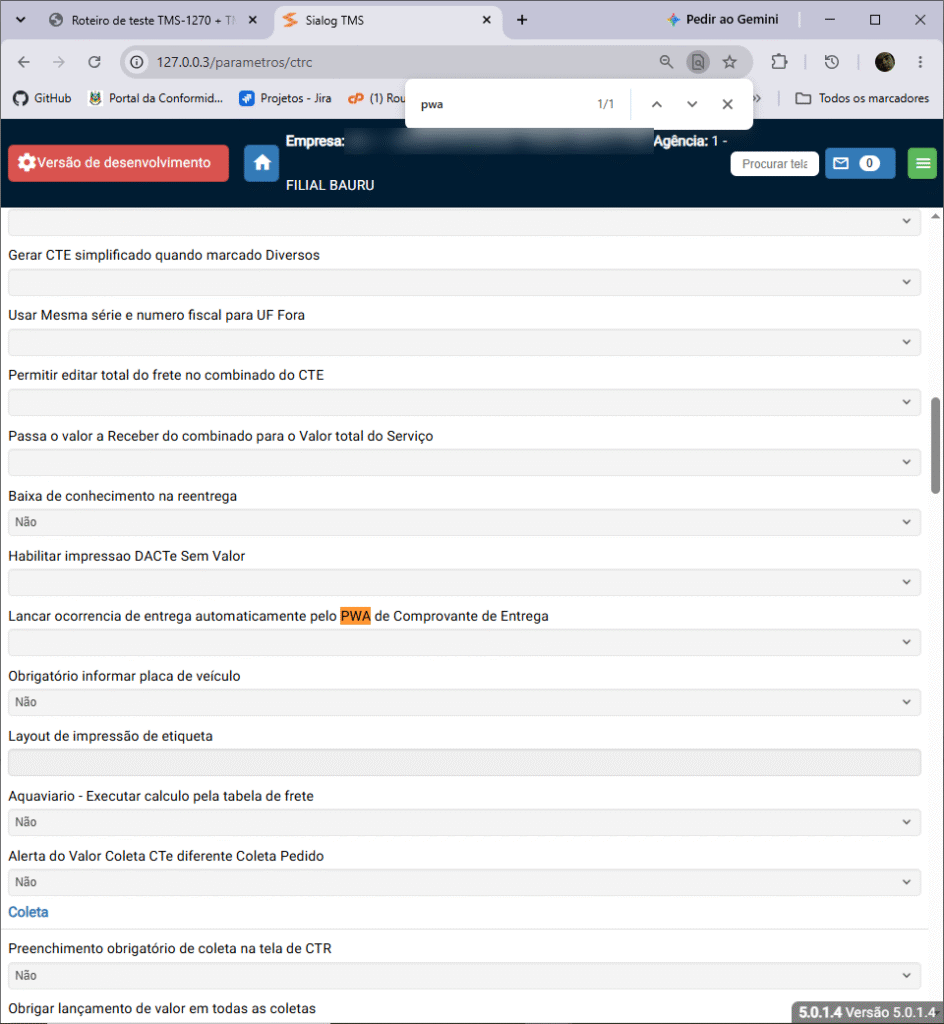
Caminho: Parâmetros > CTRC, campo Lançar ocorrência de entrega automaticamente pelo PWA de Comprovante de Entrega.
- Ligado: quando todas as notas de um CT-e forem entregues pelo aplicativo, o sistema lança sozinho a ocorrência 1 – ENTREGUE COM SUCESSO.
- Desligado (padrão): o comprovante é gravado, mas a baixa continua sendo feita manualmente (veja a seção 6).
3.3 Informar a entrega ao embarcador pela Fret3r (opcional)
Só é necessário para clientes que usam a Fret3r.
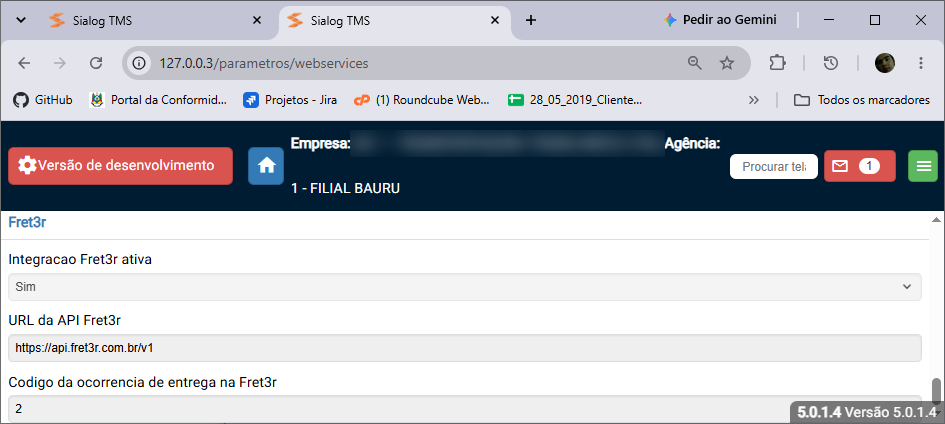
1 – Em Parâmetros > Web Services > Fret3r, coloque Integracao Fret3r ativa em Sim. Os campos URL da API Fret3r e Codigo da ocorrencia de entrega na Fret3r já vêm preenchidos; só altere com orientação do suporte.
2 – Em Cadastros > Pessoas, abra o cadastro do cliente embarcador (o dono da mercadoria, que emite as notas) e preencha o campo Token Fret3r. O token é fornecido pelo próprio embarcador.
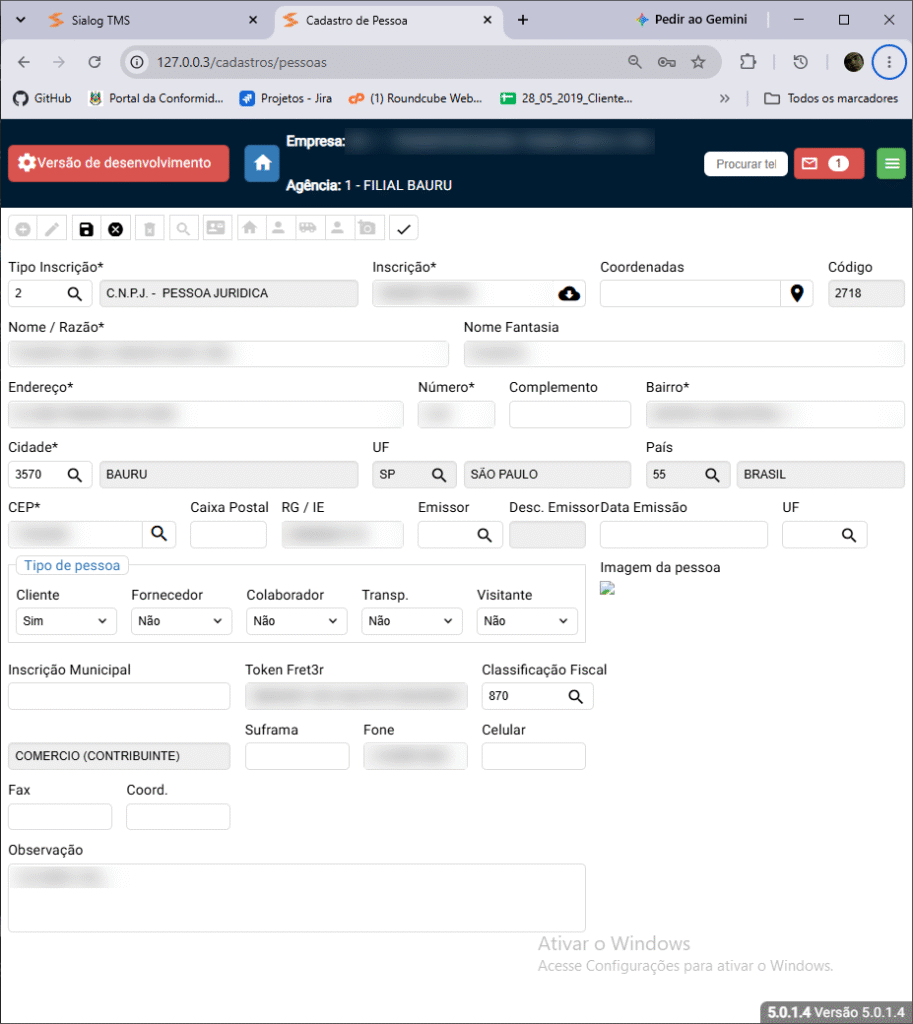
O campo Token Fret3r só aparece quando a pessoa está marcada como Cliente = Sim. Se a empresa tem mais de um CNPJ cadastrado (matriz e filiais), o token deve ficar no cadastro de quem realmente emite as notas.
3.4 Abrir o aplicativo no celular
O aplicativo não é baixado de loja: ele abre no navegador do celular (de preferência o Chrome), no mesmo endereço do TMS da sua empresa, acrescentando /api/comprovante/pwa ao final. Exemplo: se o TMS é acessado em https://suaempresa.sialog4.com, o aplicativo fica em https://suaempresa.sialog4.com/api/comprovante/pwa.
1 – No celular do motorista, abra o endereço acima no Chrome.
2 – No menu do navegador (⋮), toque em Instalar app ou Adicionar à tela inicial. O ícone Entrega TMS aparece no celular e passa a abrir o aplicativo direto.
O endereço precisa começar com https://. Sem isso, o celular não libera a câmera para ler a chave da nota nem para tirar as fotos. Em caso de dúvida sobre o endereço da sua empresa, fale com o suporte.
4. Campos e comportamento das telas
4.1 Na tela de Viagem (operador)
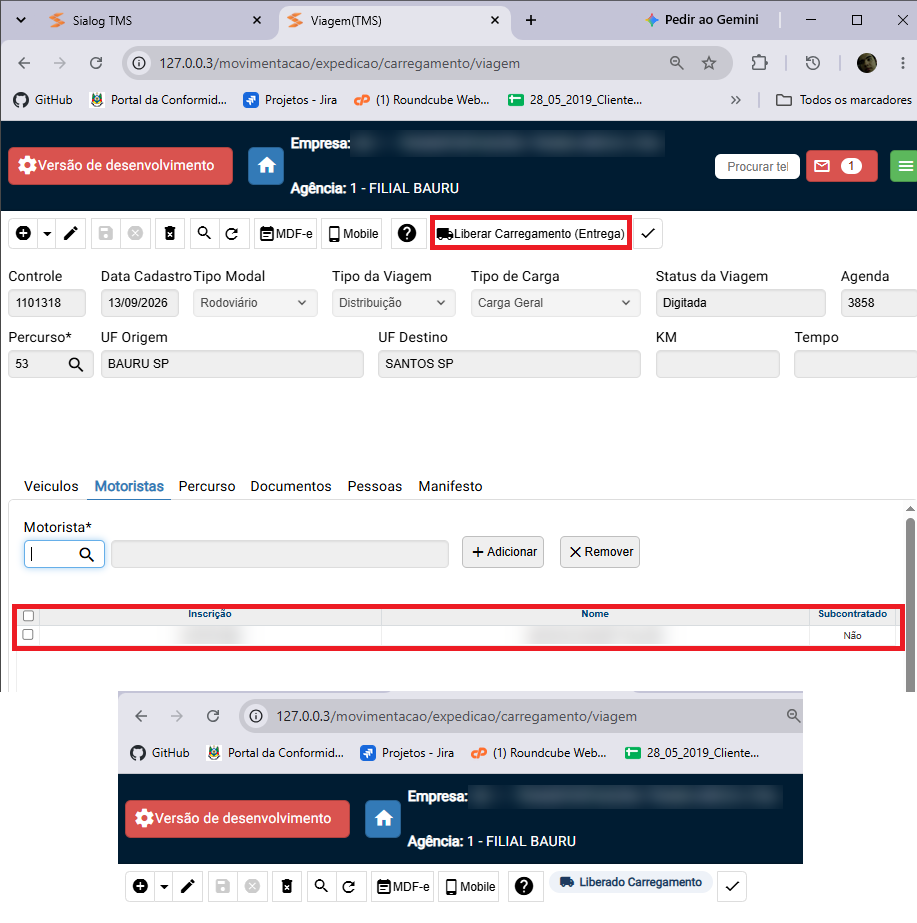
- Liberar Carregamento (Entrega): botão ao lado de MDF-e e Mobile. Aparece com a viagem aberta e ainda não liberada. Avisa ao aplicativo que o motorista já pode baixar a carga. Depois de usado, o botão some e aparece a etiqueta Liberado Carregamento. Só é possível liberar uma viagem que tenha ao menos um documento (CT-e) vinculado.
- Motorista: o motorista da viagem (aba Motoristas) é quem enxerga a viagem no aplicativo.
4.2 No aplicativo (motorista)
| Tela / campo | Para que serve |
|---|---|
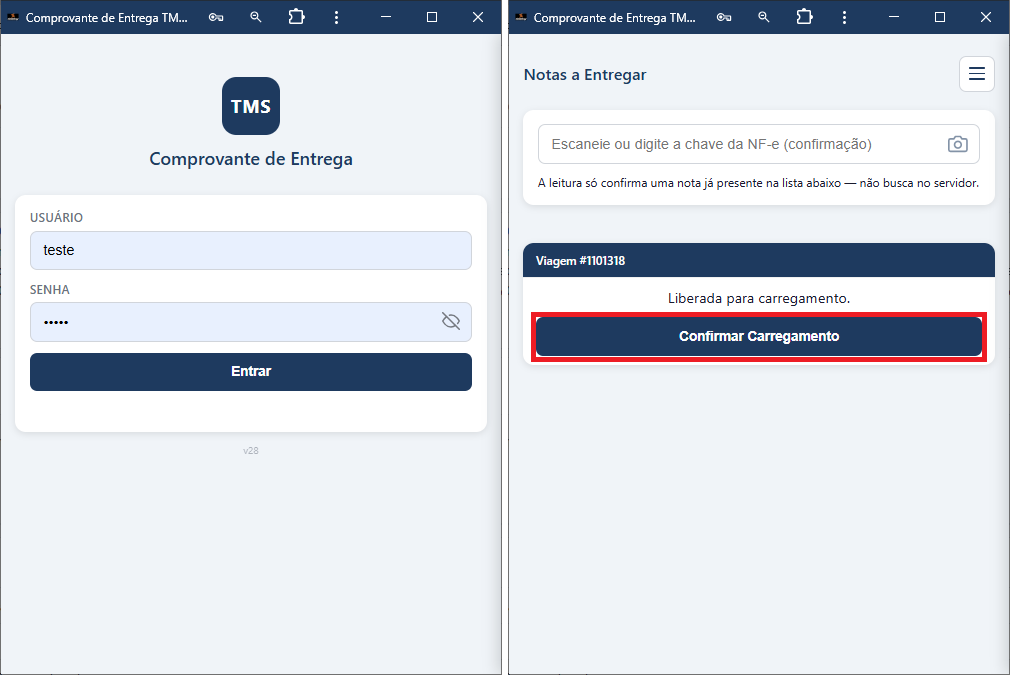
| Usuário e Senha / Entrar | Entrada no aplicativo, com o acesso criado no cadastro do funcionário. |
| Confirmar Carregamento | Aparece junto com “Liberada para carregamento.”. O motorista toca quando já carregou. Depois disso a lista de entregas aparece. |
| Escaneie ou digite a chave da NF-e (confirmação) | Câmera ou digitação da chave de 44 dígitos da nota. Só confirma uma nota que já está na lista; não procura notas fora da viagem. |
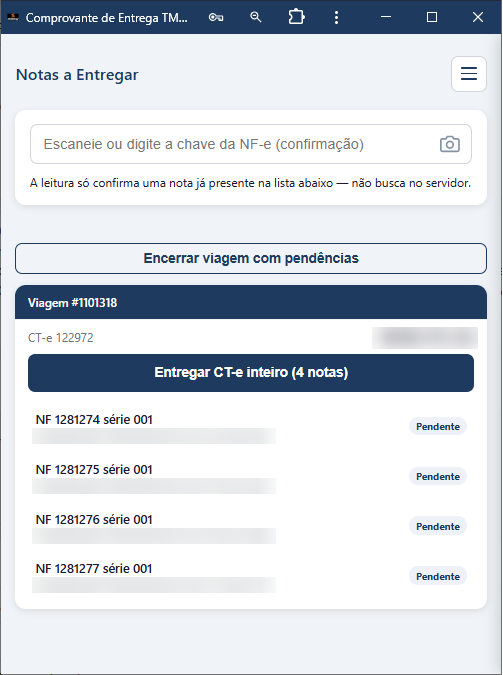
| Viagem #… / CT-e / notas | Cada CT-e da viagem com suas notas. Cada nota mostra a situação (Pendente ou Entregue). |
| Entregar CT-e inteiro (N notas) | Entrega todas as notas pendentes do CT-e com uma única assinatura. |
| Encerrar viagem com pendências | Fecha a viagem mesmo com notas não entregues (ex.: cliente recusou). Pede o motivo. |
| Não escaneável (marca na nota) | Nota sem chave válida: não pode ser entregue pelo aplicativo. |
| Sem nota cadastrada — baixa manual (fora do app) | CT-e sem notas: a entrega deve ser baixada pela tela de Ocorrências. |
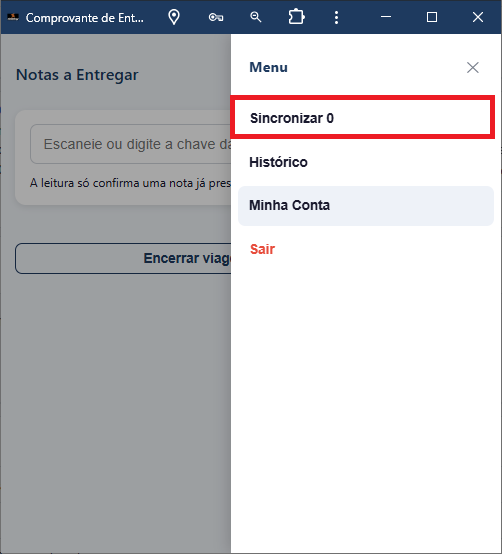
| Menu (três linhas, canto superior) | Sincronizar (o número indica quantas entregas aguardam envio), Histórico (entregas já feitas), Minha Conta (trocar senha) e Sair. |
4.3 Tela de assinatura (motorista)
| Campo | Obrigatório? | Comportamento |
|---|---|---|
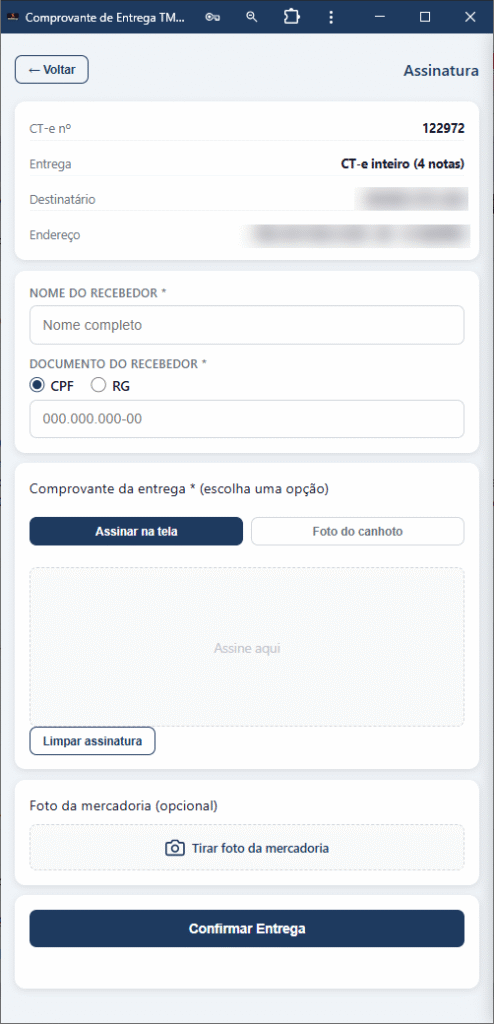
| CT-e nº, Entrega, Destinatário, Endereço | — | Apenas informativos, para conferir se é a entrega certa. |
| Nome do recebedor | Sim | Nome completo de quem recebeu. |
| Documento do recebedor (CPF ou RG) | Sim | Escolher o tipo e digitar o número. |
| Comprovante da entrega: Assinar na tela ou Foto do canhoto | Sim — escolher uma opção | Na assinatura, o recebedor assina com o dedo no quadro; Limpar assinatura apaga para refazer. Na outra opção, o motorista fotografa o canhoto. |
| Foto da mercadoria (Tirar foto da mercadoria) | Opcional | Foto da carga entregue. |
| Confirmar Entrega | — | Grava a entrega. Sem internet, guarda no celular; com internet, envia. |
5. Fluxo de uso passo a passo
Parte A — Operador (no TMS)
1 – Monte a viagem normalmente: inclua o motorista (aba Motoristas) e os CT-es (aba Documentos). A viagem precisa estar gravada.
2 – Clique em Liberar Carregamento (Entrega). A etiqueta Liberado Carregamento aparece. Isso é feito antes de o motorista usar o aplicativo, porque o conjunto de documentos da viagem fica definido neste momento: o que for incluído depois não aparecerá para o motorista.
Parte B — Motorista (no aplicativo)
3 – Abra o aplicativo (veja o item 3.4), informe usuário e senha e toque em Entrar.
4 – A viagem aparece como “Liberada para carregamento”. Quando a mercadoria estiver carregada, toque em Confirmar Carregamento. É nesse momento que a lista de entregas é baixada para o celular.
5 – Na chegada ao cliente, aparece a lista Notas a Entregar. Escolha como entregar:
- Todas as notas do CT-e de uma vez: toque em Entregar CT-e inteiro.
- Uma nota só (entrega parcial): escaneie ou digite a chave da nota, ou toque diretamente na nota da lista.
6 – Na tela de assinatura, preencha o nome e o documento do recebedor, colete a assinatura (ou fotografe o canhoto), tire a foto da mercadoria se quiser e toque em Confirmar Entrega.
7 – O aplicativo avisa “Comprovante salvo com sucesso.” ou, sem internet, “Salvo localmente. Será sincronizado quando houver conexão.”. Nos dois casos a entrega está registrada.
8 – Quando voltar a ter sinal, o aplicativo envia sozinho. Para forçar, abra o menu e toque em Sincronizar.
9 – Quando a última nota for entregue, a viagem é encerrada automaticamente. Se o motorista precisar encerrar antes, toque em Encerrar viagem com pendências e informe o motivo.
Quando todas as notas de um CT-e estão entregues: (1) com o parâmetro de lançamento automático ligado, o sistema lança a ocorrência 1 – ENTREGUE COM SUCESSO; (2) para notas de embarcadores com Fret3r, a entrega é enviada ao embarcador, com assinatura e foto.
6. Acompanhando as entregas no sistema
6.1 Tela “Acompanhamento do comprovante de entrega”
Menu Movimentação > S.A.C. Mostra os CT-es entregues pelo aplicativo, agrupados por situação:
| Situação | O que significa |
|---|---|
| Em viagem | Ainda sem comprovante. |
| Entrega parcial | Algumas notas do CT-e já foram entregues, outras não. |
| Completos, sem ocorrência | Todas as notas entregues, mas a ocorrência de entrega ainda não foi lançada. |
| Completos, com ocorrência | Tudo concluído. |
| Ocorrência não sincronizada | A entrega está completa, mas o sistema ainda não conseguiu lançar a ocorrência. Costuma resolver sozinho em poucos minutos. |
Você pode filtrar por período, número do CT-e, chave do CT-e, chave da NF-e e situação. Ao clicar em um CT-e, vê o detalhe de cada nota, com a assinatura e as fotos.
Para lançar a ocorrência manualmente (quando o lançamento automático está desligado): marque os CT-es completos e clique em Lançar ocorrência. O botão Anexar à ocorrência junta a assinatura e as fotos do motorista à ocorrência de entrega.
6.2 Nova Tela de Ocorrência
Na aba de documentos, uma bolinha colorida antes da chave do CT-e indica o comprovante: verde = todas as notas entregues; amarela = entrega parcial; vermelha = nenhuma nota entregue pelo aplicativo (ou CT-e sem notas). A bolinha é só informativa.
6.3 S.A.C. > Rastreabilidade
Nas ocorrências de entrega aparece um botão de olho: ele abre o comprovante (recebedor, data e hora, local, assinatura e fotos de cada nota). Se a ocorrência foi lançada manualmente, sem passar pelo aplicativo, o sistema informa que não existe comprovante.
6.4 Monitor Fret3r
Menu Movimentação > S.A.C. > Monitor Fret3r. Mostra, nota por nota, o que foi informado ao embarcador: Pendentes, Com erro (tenta de novo) e Enviados. O sistema repete sozinho as tentativas que falharam; se algo ficar com erro por muito tempo, avise o suporte. Os botões Reenviar e Descartar só devem ser usados com orientação do suporte.
7. O que fazer quando der erro
| Mensagem ou situação | O que significa | O que fazer |
|---|---|---|
| “Usuário ou senha inválidos” / “Preencha usuário e senha.” | Dados digitados errados. | Conferir usuário e senha. Se esqueceu a senha, peça ao operador para redefinir (item 3.1). |
| “Nenhuma viagem disponível no momento. Aguarde a conclusão do carregamento.” | O operador ainda não liberou a viagem, ou o motorista não é o motorista dela. | Peça ao operador para clicar em Liberar Carregamento (Entrega) e conferir o motorista da viagem. |
| “Esta nota não está na sua viagem.” | A chave lida não pertence a esta viagem (ou a nota foi incluída depois da liberação). | Conferir se é a nota certa. Se foi incluída depois, avise o escritório. |
| “Esta nota já foi entregue.” | Essa nota já tem comprovante. | Consulte o Histórico no menu. |
| “A chave deve ter exatamente 44 dígitos.” | Chave digitada incompleta. | Digite de novo ou use a câmera. |
| “Nota sem chave válida — não pode ser entregue pelo app.” | A nota está sem a chave de 44 dígitos no sistema. | Peça ao escritório para baixar a entrega pela tela de Ocorrências. |
| “Informe o nome do recebedor.” / “Informe o documento (CPF/RG) do recebedor.” | Campo obrigatório vazio. | Preencher e confirmar de novo. |
| “Colete a assinatura do recebedor, ou troque para Foto do canhoto.” / “Tire a foto do canhoto, ou troque para Assinar na tela.” | Faltou o comprovante da entrega. | Colher a assinatura ou tirar a foto do canhoto. |
| “É necessário informar um motivo.” | Encerramento da viagem com notas pendentes sem justificativa. | Digitar o motivo. |
| “A câmera requer conexão segura (HTTPS).” / “Não foi possível acessar a câmera.” / “Scanner não disponível neste navegador.” | O celular não liberou a câmera ou não lê código. | Conferir se o endereço começa com https:// (item 3.4), permitir o acesso à câmera nas configurações do navegador, ou digitar a chave. |
| Item na fila com “Recusada: …” | O sistema recusou a entrega (ex.: CT-e já baixado, CT-e cancelado). | Leia o motivo mostrado. Se for “CT-e já possui entrega lançada”, a baixa já foi feita por outro caminho. Nos demais casos, avise o escritório/suporte. |
| Entrega fica em “Na fila” por muito tempo | Sem internet ou sem sinal. | Conectar e tocar em Sincronizar no menu. |
| “A nova senha precisa ter pelo menos 6 caracteres.” / “A confirmação de senha não confere.” / “Senha atual incorreta” | Erro ao trocar a senha em Minha Conta. | Corrigir os campos. |
Erros de configuração do servidor, da integração com a Fret3r ou mensagens que não estão nesta lista devem ser encaminhados ao suporte com o número da viagem e do CT-e.
8. Perguntas frequentes
Onde o motorista baixa o aplicativo?
Não é preciso baixar de loja. Ele abre o endereço do TMS da empresa com /api/comprovante/pwa no final, no navegador do celular, e pode instalar o ícone na tela inicial (item 3.4).
O motorista precisa de internet o tempo todo?
Não. Ele precisa de internet para entrar e para Confirmar Carregamento (quando a lista é baixada). Depois, as entregas funcionam sem sinal e são enviadas quando a conexão voltar.
Dá para entregar só parte das notas de um CT-e?
Sim. Basta tocar em cada nota separadamente. A ocorrência de entrega só é lançada quando todas as notas do CT-e estiverem entregues.
Entreguei uma nota separada e depois toquei em “Entregar CT-e inteiro”. A nota já entregue será duplicada?
Não. A assinatura do CT-e inteiro vale apenas para as notas que ainda estavam pendentes.
Incluí um CT-e na viagem depois de liberar o carregamento. Ele aparece para o motorista?
Não. A lista é definida no momento em que o operador libera a viagem. Documentos incluídos depois não entram.
O motorista tem mais de uma viagem liberada. O que ele vê?
Todas, separadas por viagem, com um aviso.
A ocorrência de entrega não foi lançada sozinha. E agora?
Se o lançamento automático está desligado, lance pela tela Acompanhamento do comprovante de entrega (marque os CT-es completos e clique em Lançar ocorrência). Se estiver ligado e o CT-e aparecer como Ocorrência não sincronizada, aguarde alguns minutos; se continuar, avise o suporte.
Como sei se a entrega foi informada ao embarcador (Fret3r)?
No Monitor Fret3r, procure o CT-e ou a nota: a situação Enviado indica que a Fret3r recebeu a informação.
O CT-e municipal (sem MDF-e) pode ser entregue pelo aplicativo?
Pode, desde que esteja dentro de uma viagem liberada. Sem viagem, a baixa continua sendo pela tela de Ocorrências.