
Existem algumas maneiras de gerar um pagamento no Sialog, segue abaixo as principais telas do sistema:
Documentos do Pagar
Acesse o menu: GESTÃO DE FINANÇAS >> PAGAR >> DOCUMENTOS
Informe o Tipo de Documento, a Data de Emissão, Data de Competência , Numero da Nota e o Emitente, na parte de baixo informe o Valor do Produto, o Valor do Serviço e a Forma de Parcelamento, clique no botão Salvar 
Informe os Itens da nota, seja Produto ou Serviço, para mais detalhes dos processos dessa tela acesse aqui.

Finalizado os processos dessa tela clique no botão 
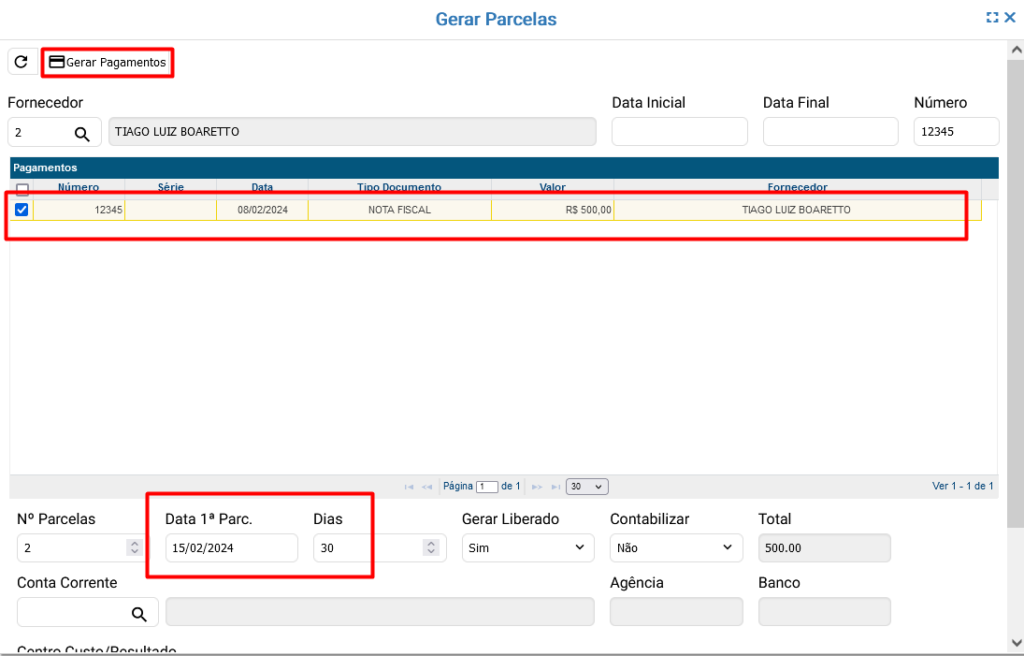
Selecione o pagamento e informe o N° de Parcelas, a Data da 1° Parcela, Totais de dias entre as parcelas e os outros parâmetros opcionais. Depois clique em 
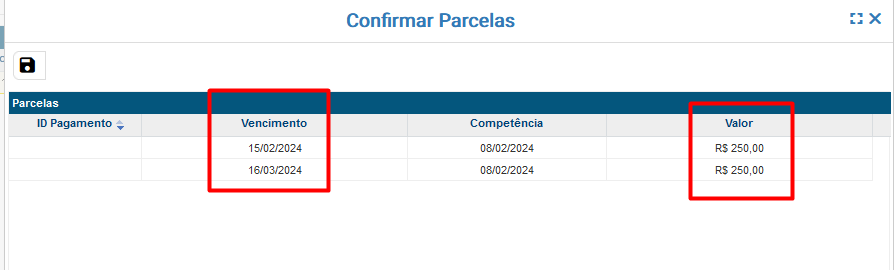
Confirme a Data de Vencimento e o Valor de cada parcela, depois clique em Salvar
Pronto o pagamento foi gerado com sucesso, para consulta-lo acesse a tela de Pagamentos.
Entradas do Pagar
Outra maneira de gerar um Pagamento diretamente é através da tela de entradas.
Acesse o menu: GESTÃO DE FINANÇAS >> PAGAR >> ENTRADAS
Informe a Data de Emissão, Data de Vencimento, Competência, Valor, Tipo de Documento e Fornecedor, além dos outros campos opcionais, depois clique em Salvar
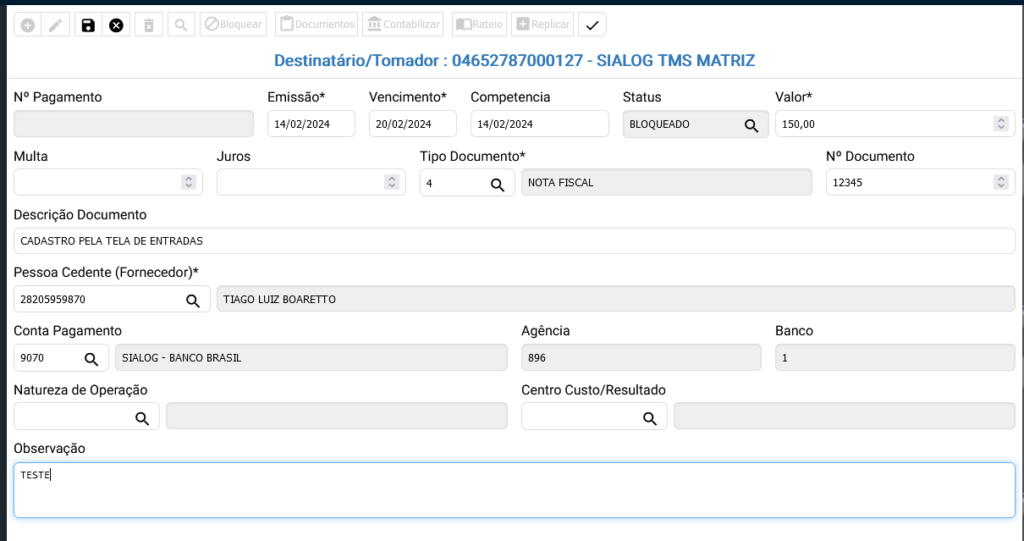
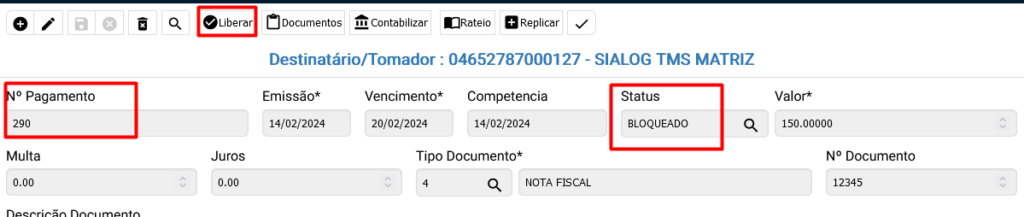
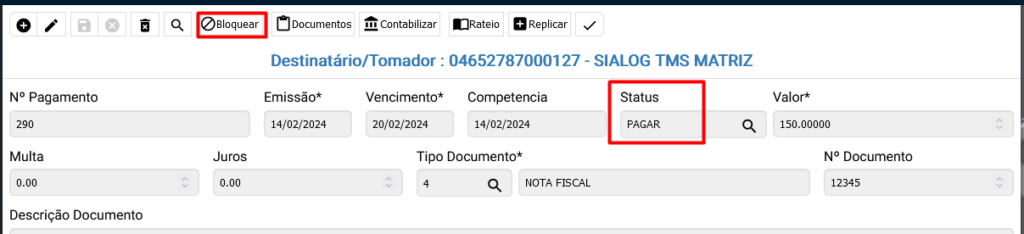
Após salvar a Entrada é gerado o N° do Pagamento, por padrão o status do Pagamento é Bloqueado, clique no botão  para liberar o Pagamento e
  para bloqueá-lo novamente.
Gerenciar Pagamentos
Acesse o menu: GESTÃO DE FINANÇAS >> PAGAR >> PAGAMENTOS
Abra a aba de consulta clicando sobre a Lupa  , utilize os filtros de pesquisa e clique em
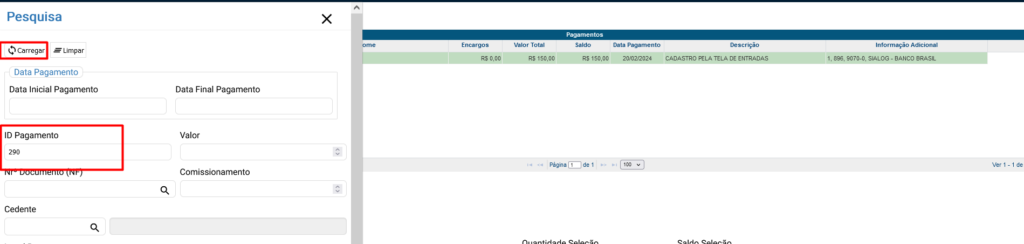
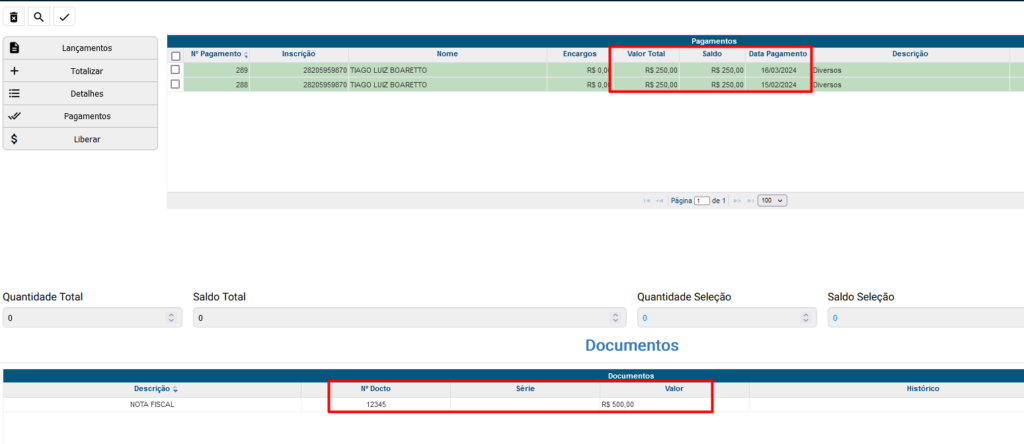
Os pagamentos serão carregados na tela, ao seleciona-los na parte inferior vai aparecer o documento ao qual o pagamento foi atrelado. Para cancelar um pagamento clique no botão do lixinho 
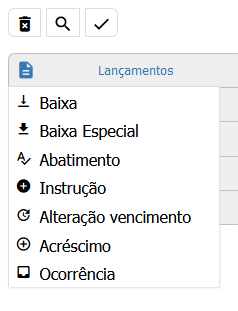
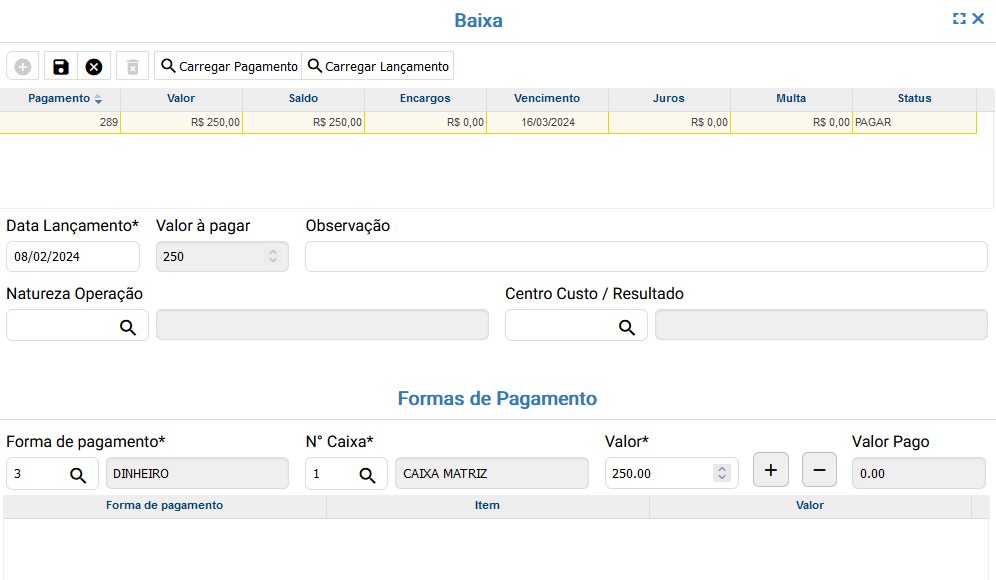
Utilize as opções Baixa ou Baixa Especial para lançar as formas de pagamento e a data do lançamento.
Selecione o pagamento e clique no botão Novo  para habilitar os lançamentos.
A cada forma de pagamento e valor informado clique no botão  para adiciona-lo, depois clique em Salvar para efetivar a Baixa.