
Clique no menu: GESTÃO DE TRANSPORTE >> EXPEDIÇÃO >> RPA (Novo CTRB)
Essa é a tela de Emissão de RPA, que funciona como comprovante de quitação do valor acertado para a
realização de um serviço prestado por profissional autônomo.
Para iniciar o cadastro basta apenas clicar no ícone novo  e realizar o preenchimento das informações abaixo:
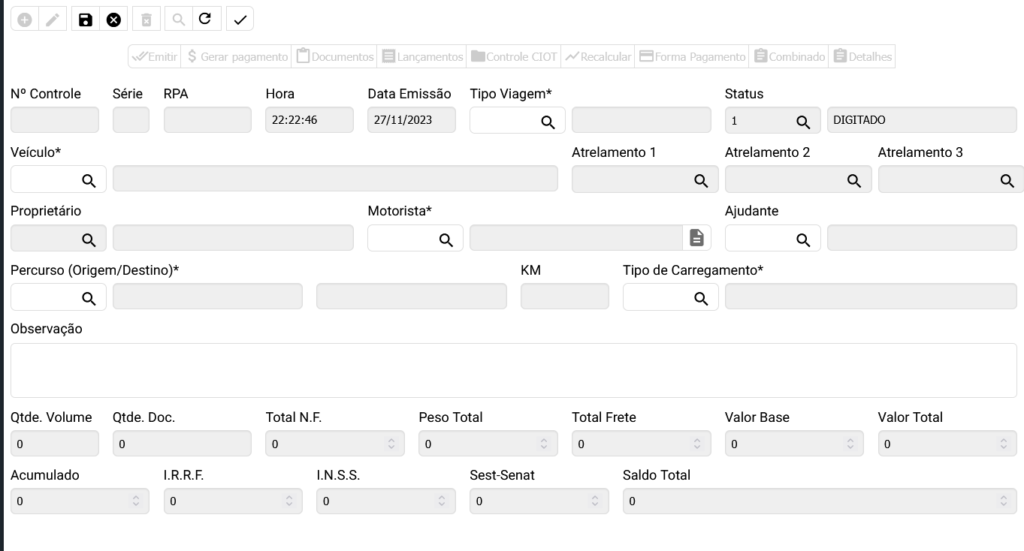
Depois de preencher as informações de Tipo de Viagem, Veiculo, Atrelamento, Motorista, Percurso e Tipo de Carregamento , clique em salvar 
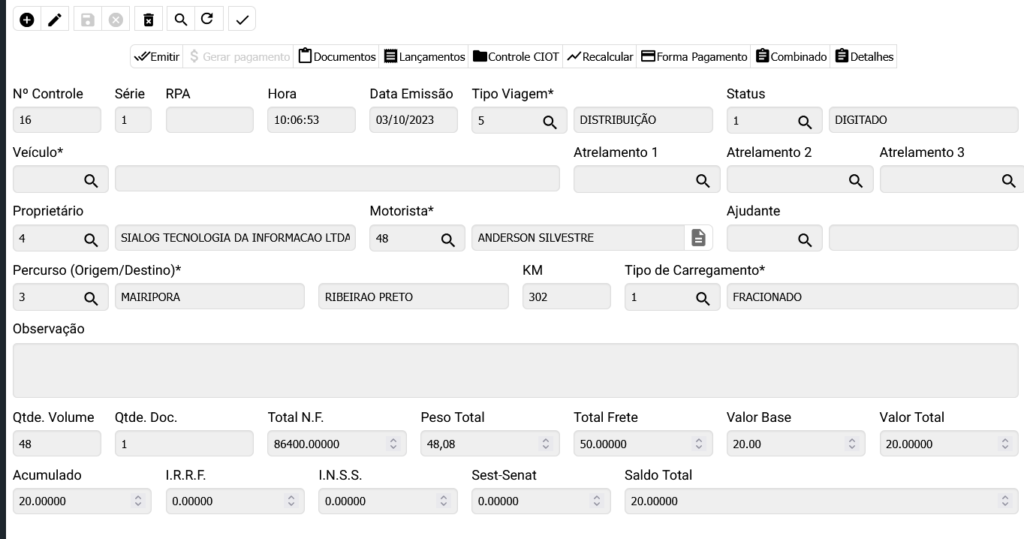
Documentos
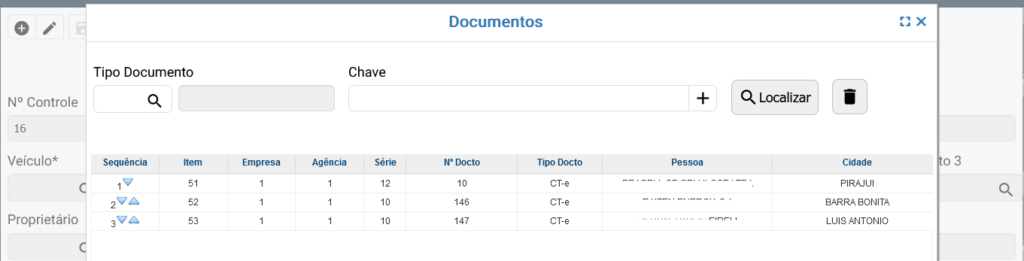
Depois de cadastrado a abertura, vamos lançar um documento no RPA, clicando em DOCUMENTOS 
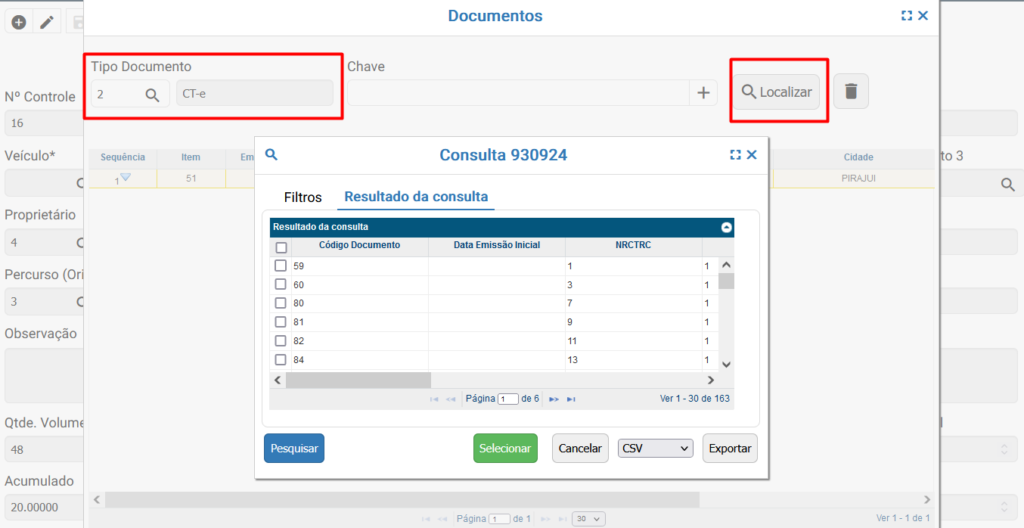
Insira o Tipo de Documento e o Código ou Chave, no caso de CT-e e clique no botão ADICIONAR  , para
pesquisar o documento clique em LOCALIZAR 
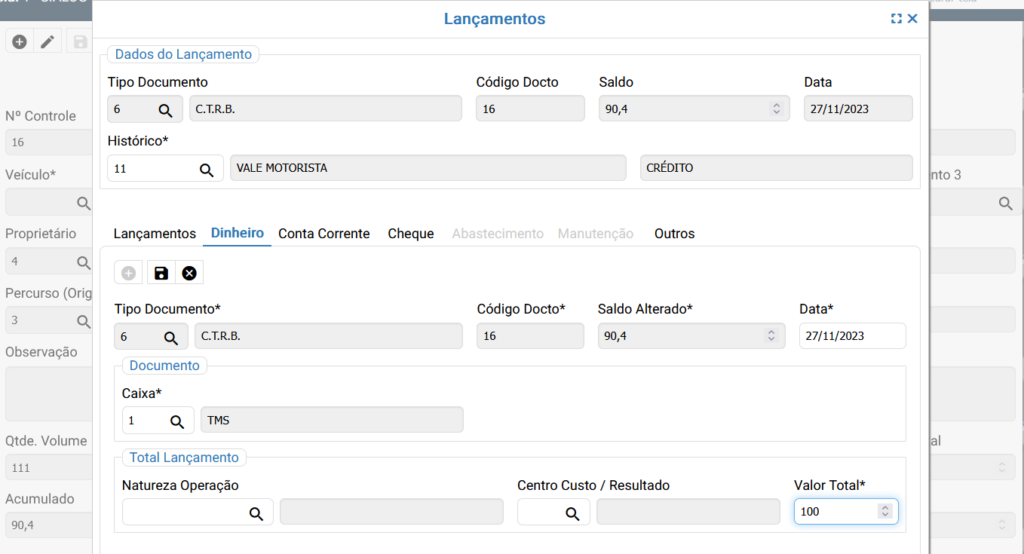
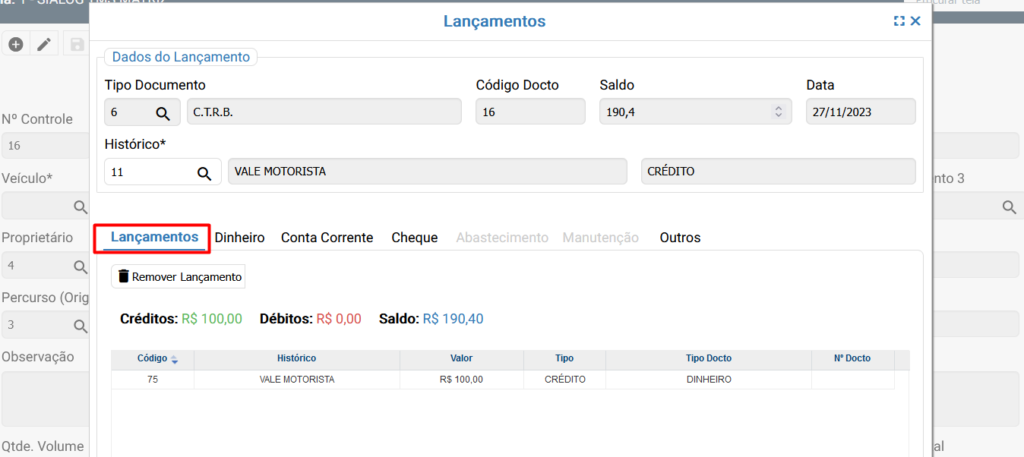
Lançamentos
Clique no botão  lançar os Débitos e os Créditos de acordo o histórico informado.
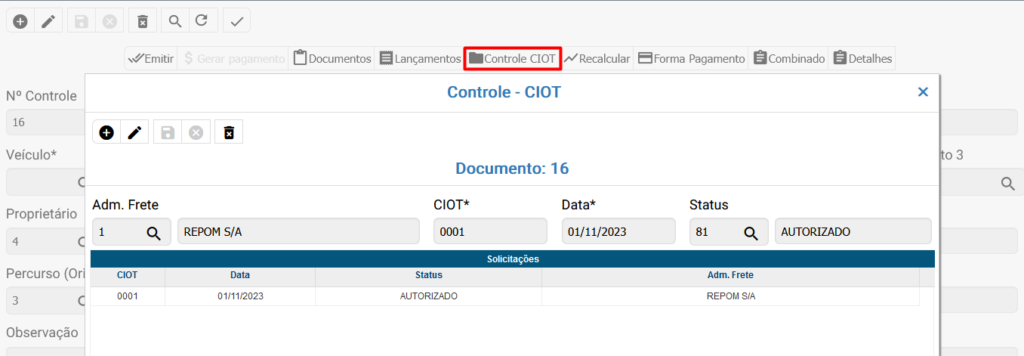
Controle – CIOT
Clique no botão  para informar o numero do CIOT que foi gerado pela Administradora de Frete.
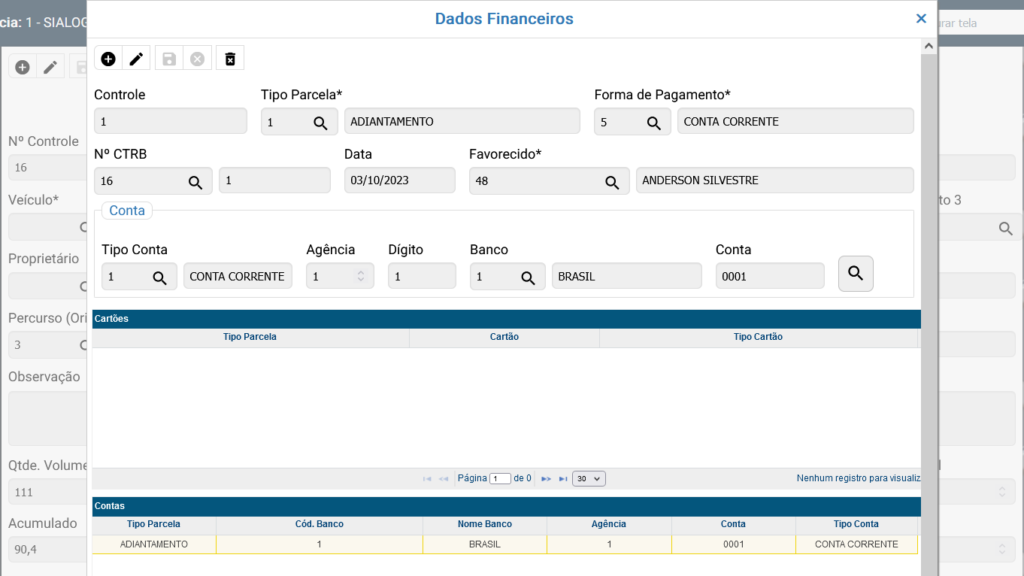
Dados Financeiros
Clique no botão  para informar os dados das Contas Correntes ou os dados dos Cartões.
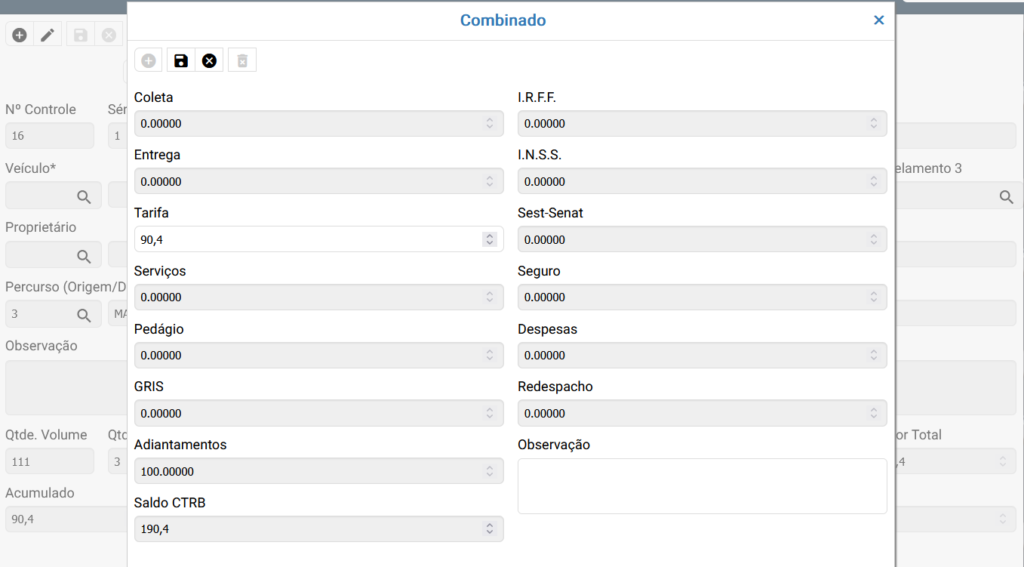
Combinado
Clique no botão  para informar uma Tarifa personalizada que será somada aos demais valores e informe também uma Observação.
Detalhes
Clique no botão  para analisar os detalhes de cada lançamento feito no RPA, selecionando a aba Valores, Combinado, Lançamentos, Pedágio e Pagamentos.

A cada lançamento feito no RPA clique no botão  para recalcular o saldo, por ultimo clique no botão
  para gerar o numero do RPA e no botão
  para gerar um Pagamento.
Emissão e Impressão
Após cadastrar o RPA e realizar os lançamentos, clique no botão Emitir  , será gerado um relatório de impressão do RPA
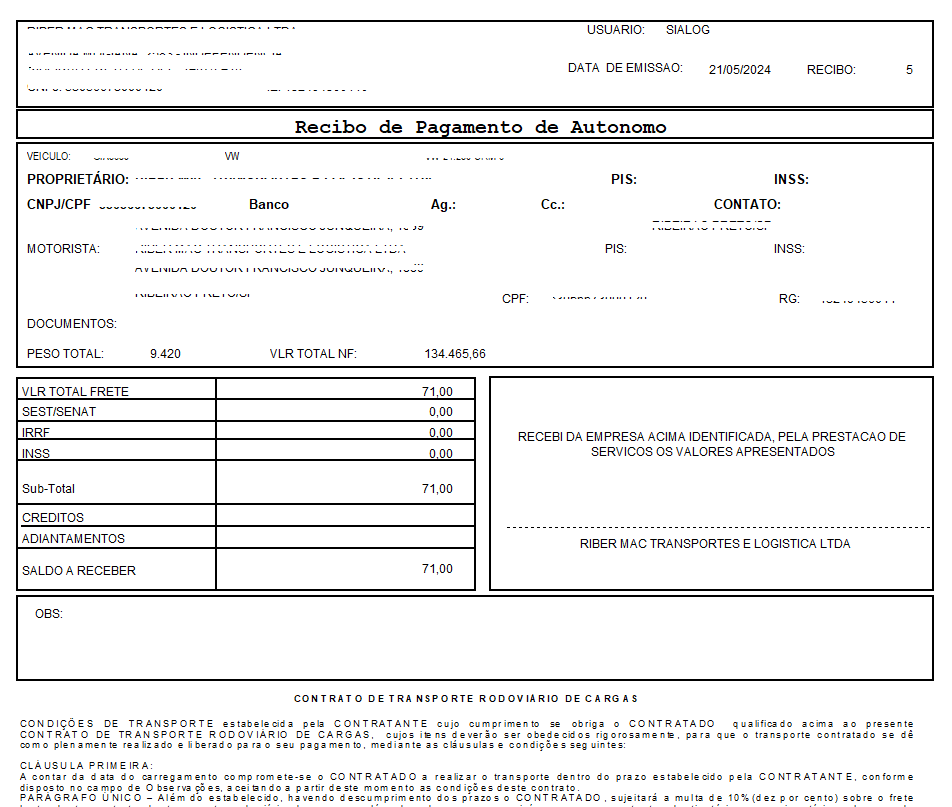
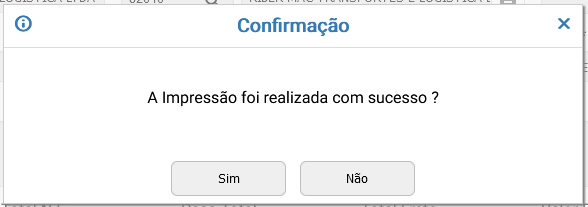
Caso a impressão esteja correta, clique em SIM para confirmar a Emissão do RPA, o status será alterado para EMITIDO 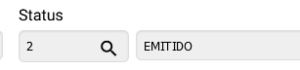
Baixa do RPA
Para baixar o RPA, assim que o transporte for executado, acesse o módulo abaixo para lançar uma ocorrência de baixa.
GESTÃO DE TRANSPORTES >> OCORRÊNCIAS
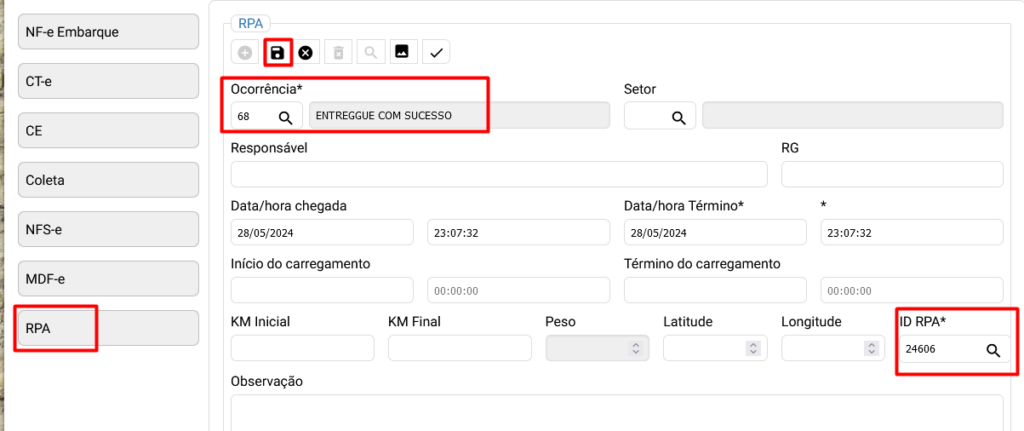
Selecione a aba RPA na parte lateral esquerda, clique no botão Novo selecione a ocorrência relacionada a Baixa de documento, no caso a ocorrência de ENTREGUE COM SUCESSO, pesquise pelo documento RPA e clique no botão Salvar
O status do RPA será altarado para BAIXADO 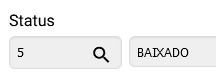
Gerar Pagamento
Após lançar a ocorrencia de baixa no RPA, será habilitado o botão para gerar pagamento 
, o pagamento será gerado e status do RPA será alterado para COMISSAO-PAGAR
O RPA será atrelado ao pagamento e apresentado como C.T.R.B.
Acesse o módulo abaixo para verificar o pagamento
GESTÃO DE FINANÇAS >> PAGAR >> PAGAMENTOS
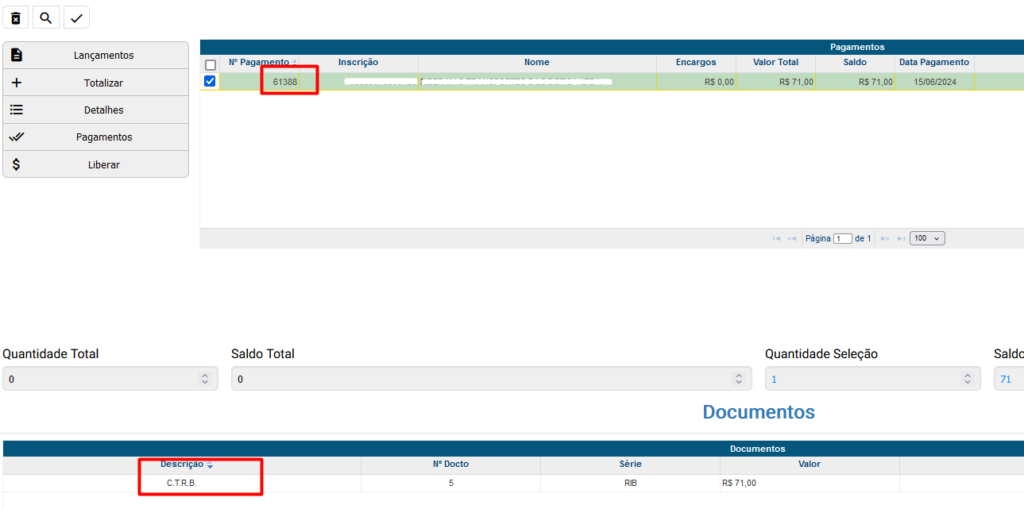
Baixa do Pagamento
Após lançar a baixa no pagamento, o status do RPA será alterado para COMISSAO-PAGO 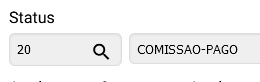 e o processo será finalizado
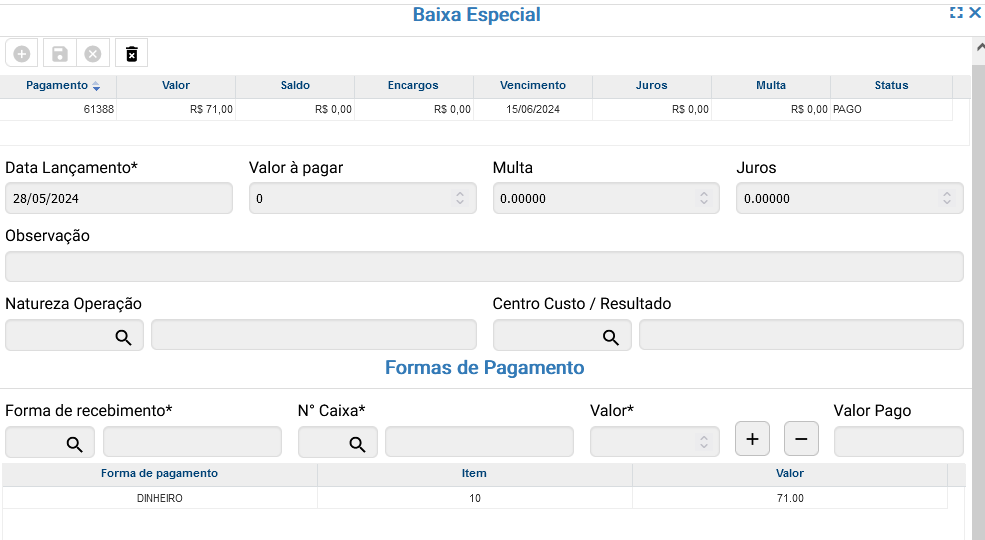
Cancelar RPA
Para Cancelar o RPA primeiramente é necessário Excluir a Baixa do Pagamento e Cancelar o Pagamento, depois clique no botão Cancelar  , o status do RPA será alterado para CANCELADO