
Emissão de MDF-e(Manifesto Eletrônico de Documentos Fiscais)
Acessar o Menu em: GESTÃO DE TRANSPORTE >> EXPEDIÇÃO >> VIAGEM
A tela de viagem é utilizada para geração do MDF-e, nessa tela são agrupados as informações do Veiculo, Atrelamentos, Motorista, os Documentos que serão incluídos, como CT-e, NF-e ou Coleta, as informações da Seguradora, CIOT, Vale Pedágio e tambem uma Observação geral.
Cadastro da Viagem
A viagem pode ser cadastrada manualmente ou gerada automaticamente à partir de um CT-e emitido/autorizado.
Clique no ícone
para cadastrar manualmente ou clique no ícone
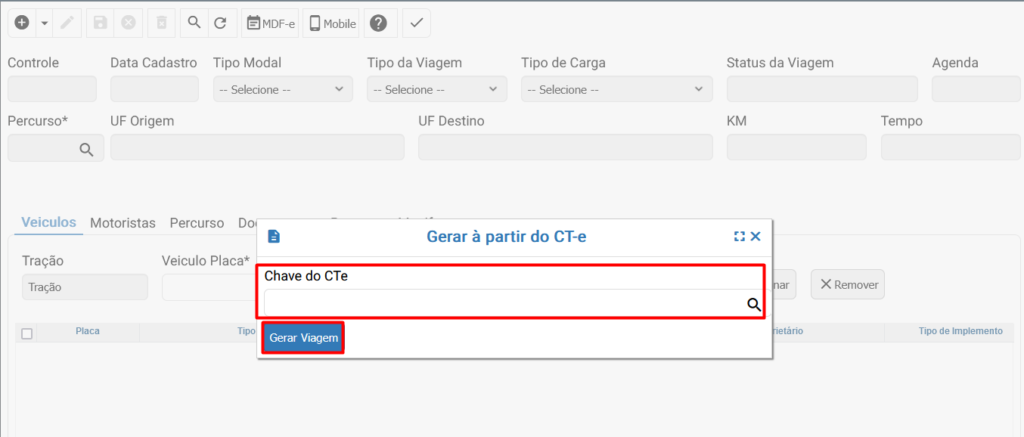
e na opção “Gerar à partir do CT-e” para cadastrar a viagem automaticamente baseado nas informações do CT-e.
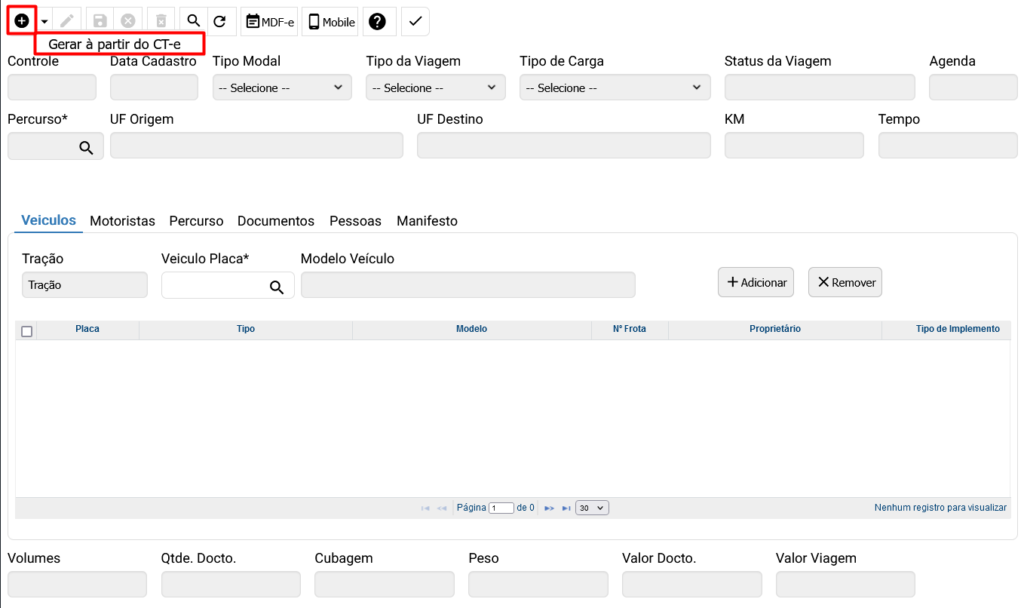
Ao clicar na opção “Gerar à partir do CT-e” informe a chave do CT-e ou faça uma pesquisa clicando na Lupa
depois clique no botão Gerar Viagem
Cabeçalho
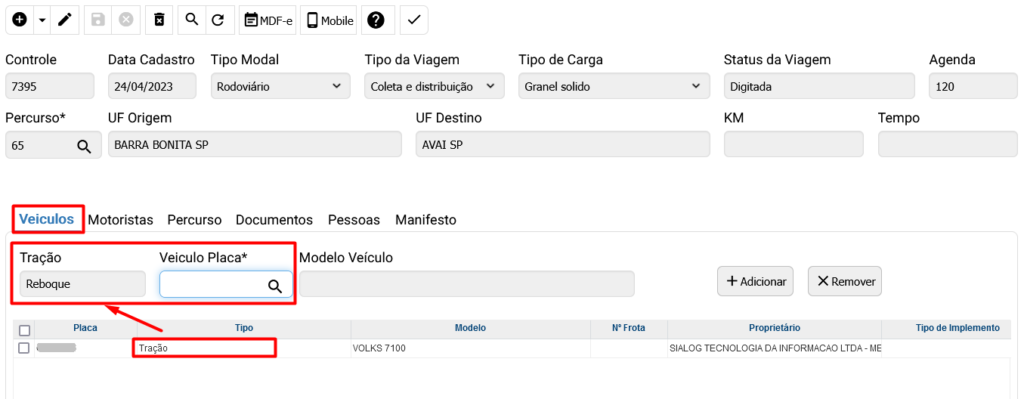
A viagem será gerada automaticamente cadastrando a informações basicas do cabeçalho como Tipo Modal, Tipo da Viagem, Tipo de Carga, Agenda(Não obrigatório) e o principal que é o Percurso, as informações podem ser alteradas clicando no ícone ![]()
Aba Veículos
Após verificado o cabeçalho da viagem, acesse a aba Veículos e adicione o Veículo Tração e depois os Atrelamentos ou Reboques, clique no botão
para adiciona-los.
Aba Motoristas
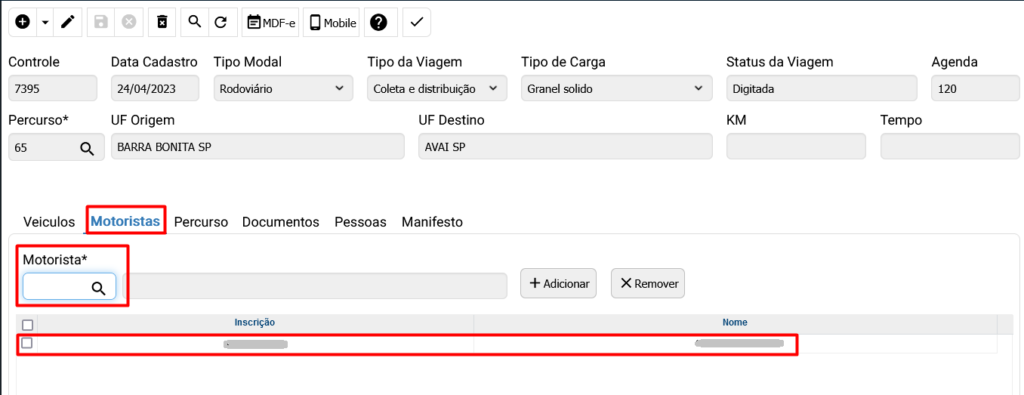
Acesse a aba Motoristas para adicionar o motorista da viagem
Aba Percurso
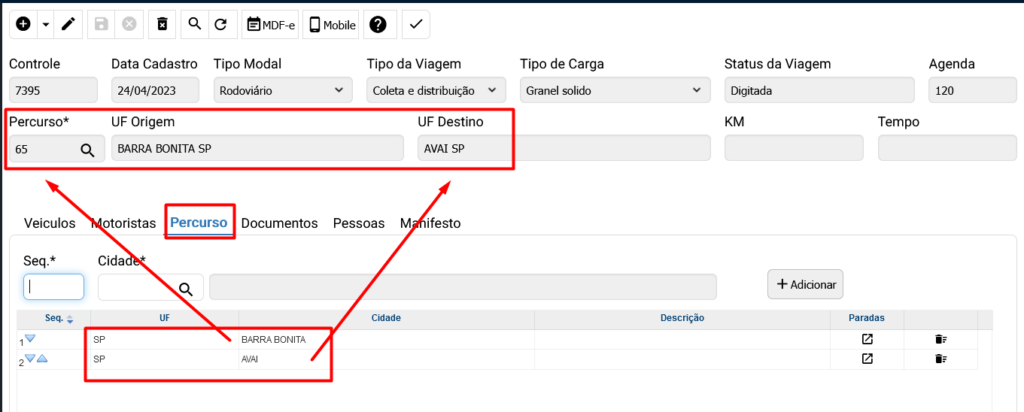
Na aba Percurso, verifique se a Cidade Inicial e Final estão corretas e também os estados intermediários, o percurso pode ser alterado direto na viagem ou pela tela de cadastro de rotas.
Caso seja alterado pela tela de cadastro de rotas, é necessário alterar o percurso direto no cabeçalho da viagem.
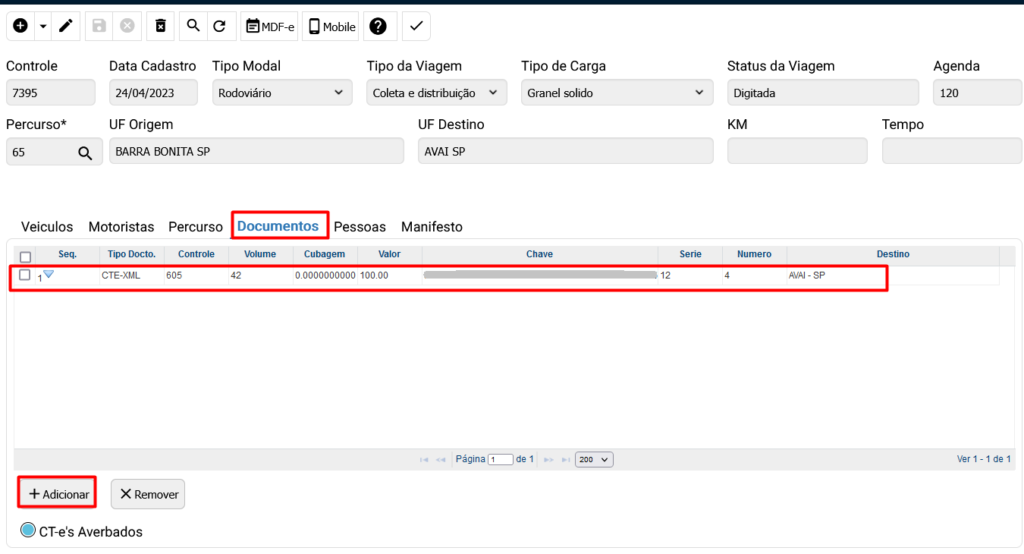
Aba Documentos
Acesse a aba Documentos e clique no botão
para adicionar os documentos na viagem.
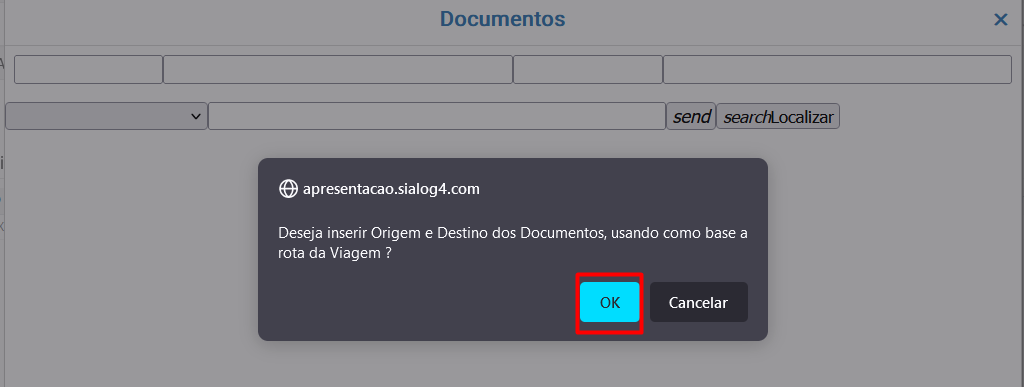
Clique em OK para inserir a Origem e o Destino dos documentos, usando como base a Rota da Viagem.
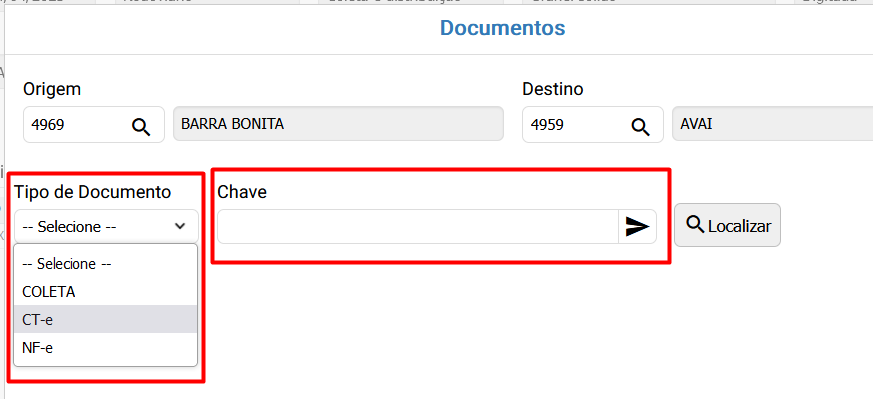
Selecione o Tipo de Documento Coleta, CT-e ou NF-e e informe a chave do documento, depois clique no ícone
para inserir, ou pesquise pelo documento clicando no botão ![]()
Aba Pessoas
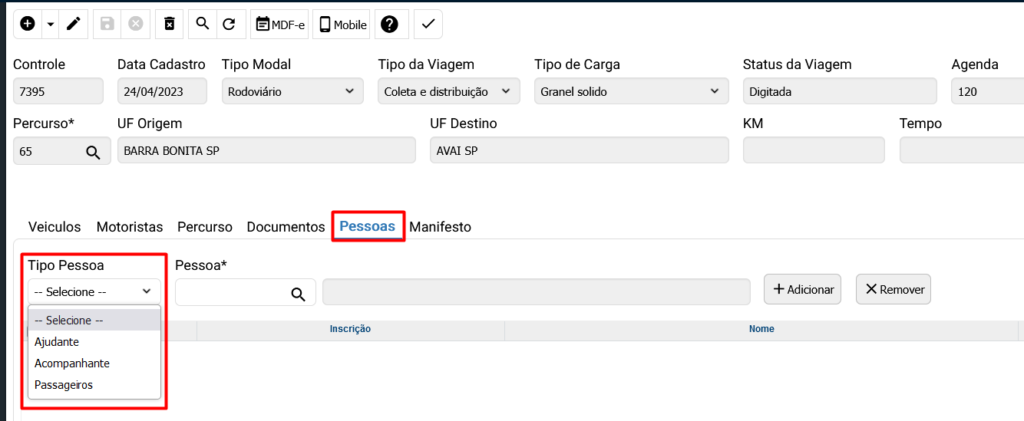
Na aba Pessoas adicione o Tipo de Pessoa que irá junto na viagem, seja um Ajudante, Acompanhante ou Passageiro.
Gerar MDF-e
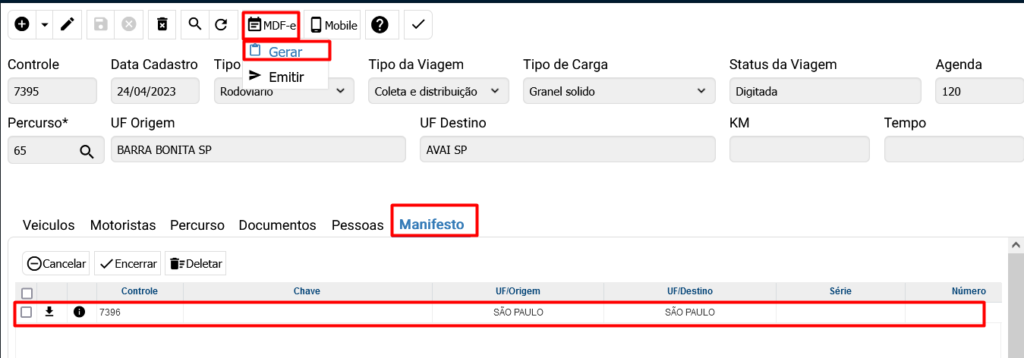
Depois de finalizado todas as informações da Viagem, clique no botão MDF-e >> Gerar, o mdfe será gerado na aba Manifesto.
Detalhes do MDF-e
Após gerado o MDF-e clique no botão Detalhes MDF-e.
Seguradora
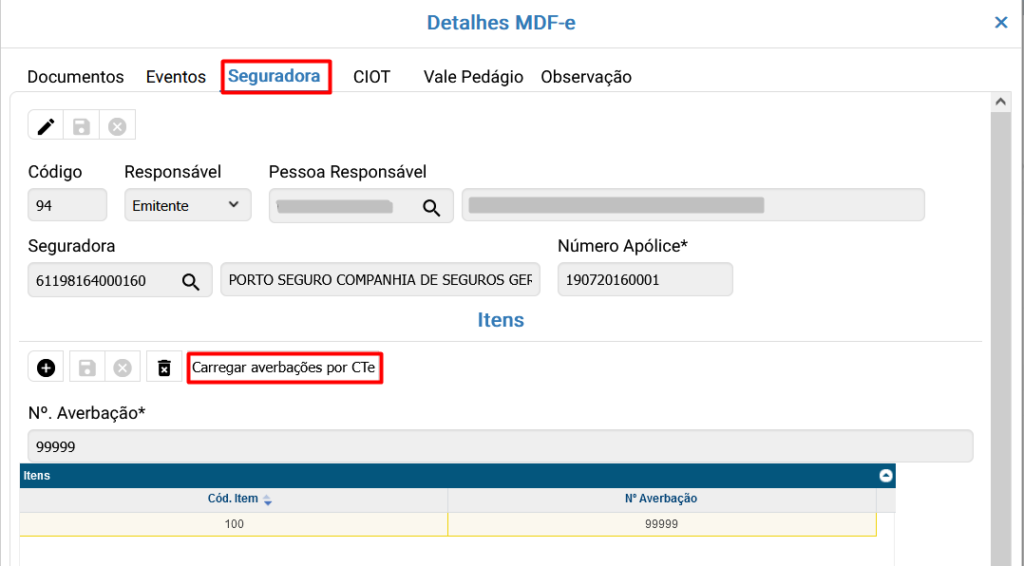
Acesse a aba Seguradora e confirme os dados da Pessoa Responsável, a Seguradora e o Número da Apólice, todos os dados serão preenchidos automaticamente de acordo com os parâmetros pré-cadastrados, caso tenha algum valor incorreto, clique no botão de edição
para corrigi-lo.
Abaixo na área de Itens, o valor do campo Nº Averbação é relacionado a averbação do CT-e, caso exista alguma integração com a Porto ou a AT&M, as averbações serão preenchidas automaticamente para cada CT-e informado na viagem e também o processo pode ser executado clicando no botão “Carregar averbações por CTe”.
Caso não exista nenhuma integração parametrizada, o campo será preenchido com o valor padrão 99999. O valor pode ser excluído e substituído pelo numero da averbação, se o preenchimento for feito manualmente.
CIOT
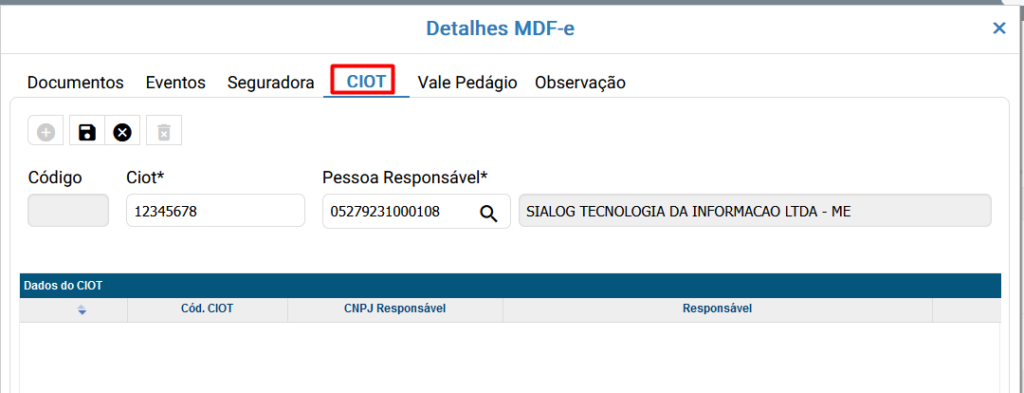
Acesse a aba CIOT para preencher o Número Gerado e também a Pessoa Responsável.
Informações complementares sobre o CIOT
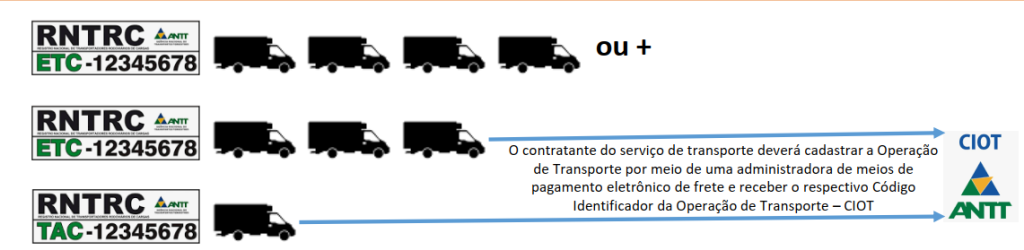
O CIOT para todos é uma regulamentação que obriga a geração do Código Identificador da Operação de Transporte em TODAS as prestações de serviços de transporte rodoviário remunerado de cargas de empresas ETC (Empresas de Transporte Rodoviário de Carga) até 3 veículos e CTC (Cooperativa de Transporte Rodoviário de Cargas). Caso sua empresa possua mais de 3 veículos, sugerimos que regularize na ANTT pois a obrigatoriedade do CIOT é até 3 veículos.
O registro do CIOT deve acontecer por meio das Instituições de Pagamento Eletrônico de Frete (IPEF) habilitadas pela ANTT. Segue abaixo o link da ANTT mencionando as instituições habilitadas.
Penalidades e multas
Com essa resolução, os órgãos públicos poderão fiscalizar de modo online e não apenas fisicamente o cumprimento de legislação que envolve a contratação de transporte.
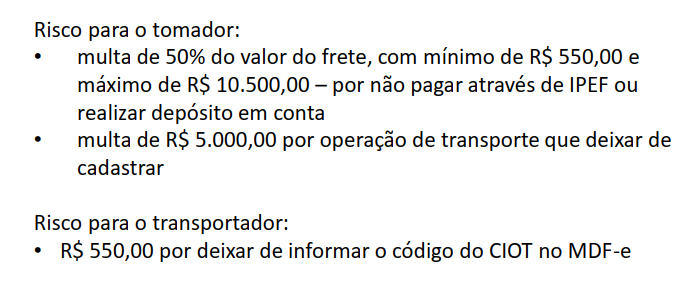
É importante saber que o não cumprimento aos procedimentos previstos nesta resolução acarretará multas no valor de R$ 550,00 a R$ 10.500,00 por infração cometida. Elas serão aplicáveis tanto para contratantes/subcontratantes, contratados e Instituições de Pagamento de Frete.
Isso significa que até mesmo os transportadores que aceitarem serviços de transporte fora do que está definido nesta regulamentação podem ser penalizados com multa e suspensão do RNTRC.
Após o registro do CIOT, os dados devem ser informados na tela de viagem do Sialog no momento da emissão do MDFe.
Sugerimos que entre em contato com alguma administradora de frete para sanar todas as dúvidas.
Vale Pedágio
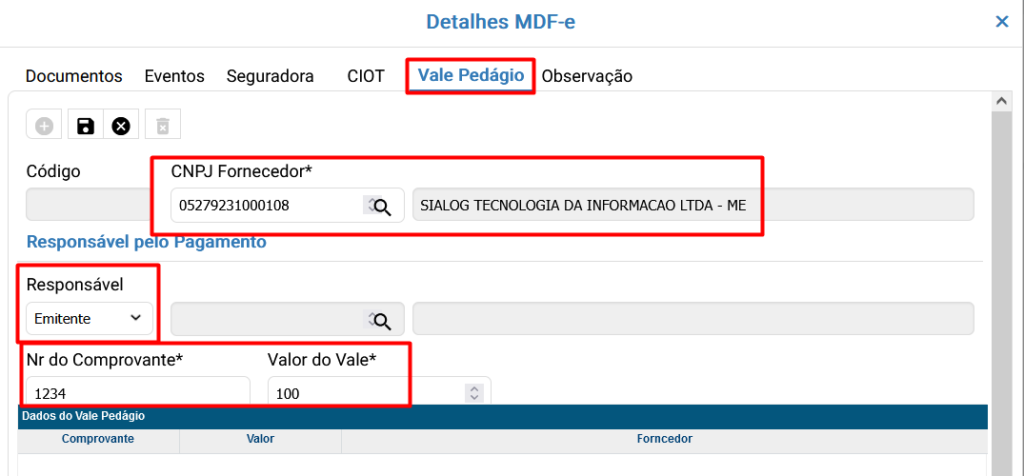
Acesse a aba Vale Pedágio e informe o CNPJ do Fornecedor , o Responsável, o Número do Comprovante e o Valor do Vale.
Portal oficial sobre o Vale Pedágio (VPO)
https://portal.antt.gov.br/vpo
Fornecedores de VPO habilitadas
Observação
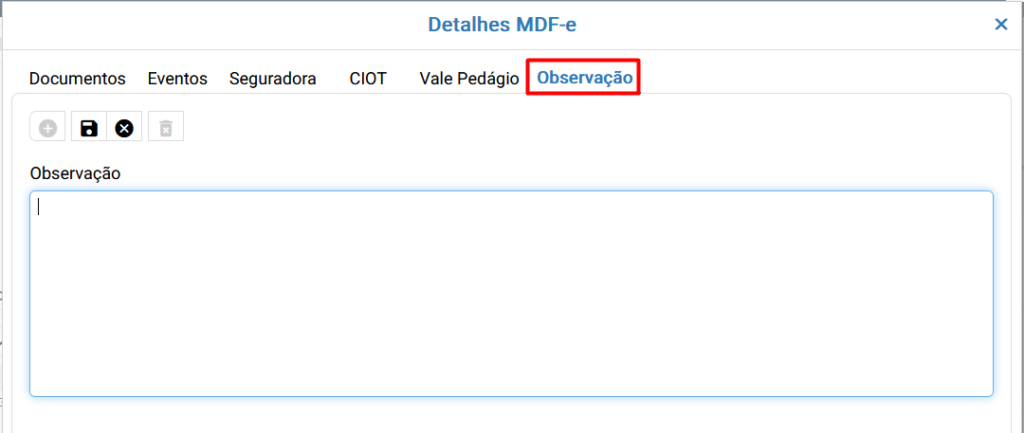
Acesse a aba Observação, esse campo é livre para adicionar qualquer informação relevante ao MDF-e
Só lembrando para não usar quebras de linhas e também não adicionar caracteres especiais, dessa forma evitará que o MDF-e seja rejeitado por “Falha no Schema do XML”
Emitir MDF-e
Após concluída todas as etapas de cadastro do MDF-e, clique no botão MDF-e >> Emitir.
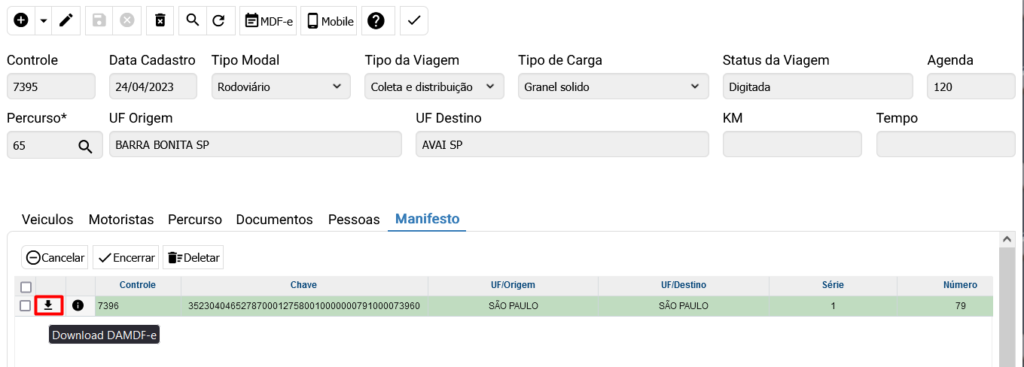
Download DAMDF-e
Confirme se o MDF-e foi Emitido/Autorizado pela Sefaz, depois clique no botão Download DAMDF-e para o baixar o PDF do MDF-e que estará pronto para impressão.
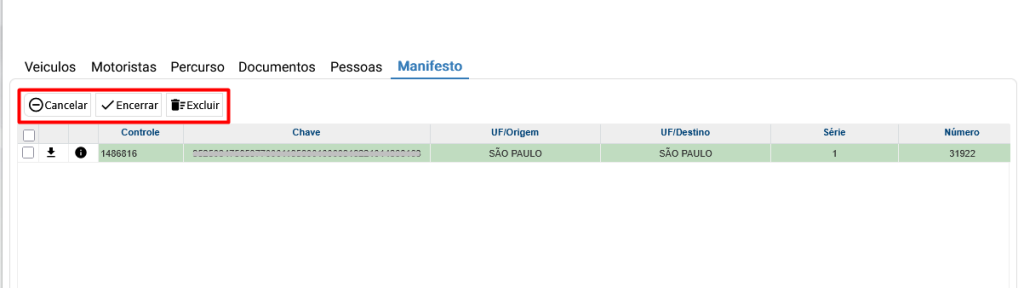
Eventos do MDF-e
Fique atento aos botões de evento do MDF-e após ele ser emitido, utilize Cancelar ou Encerrar, caso ele seja rejeitado pela Sefaz utilize o botão de Excluir